
工作台与创作记录
工作台
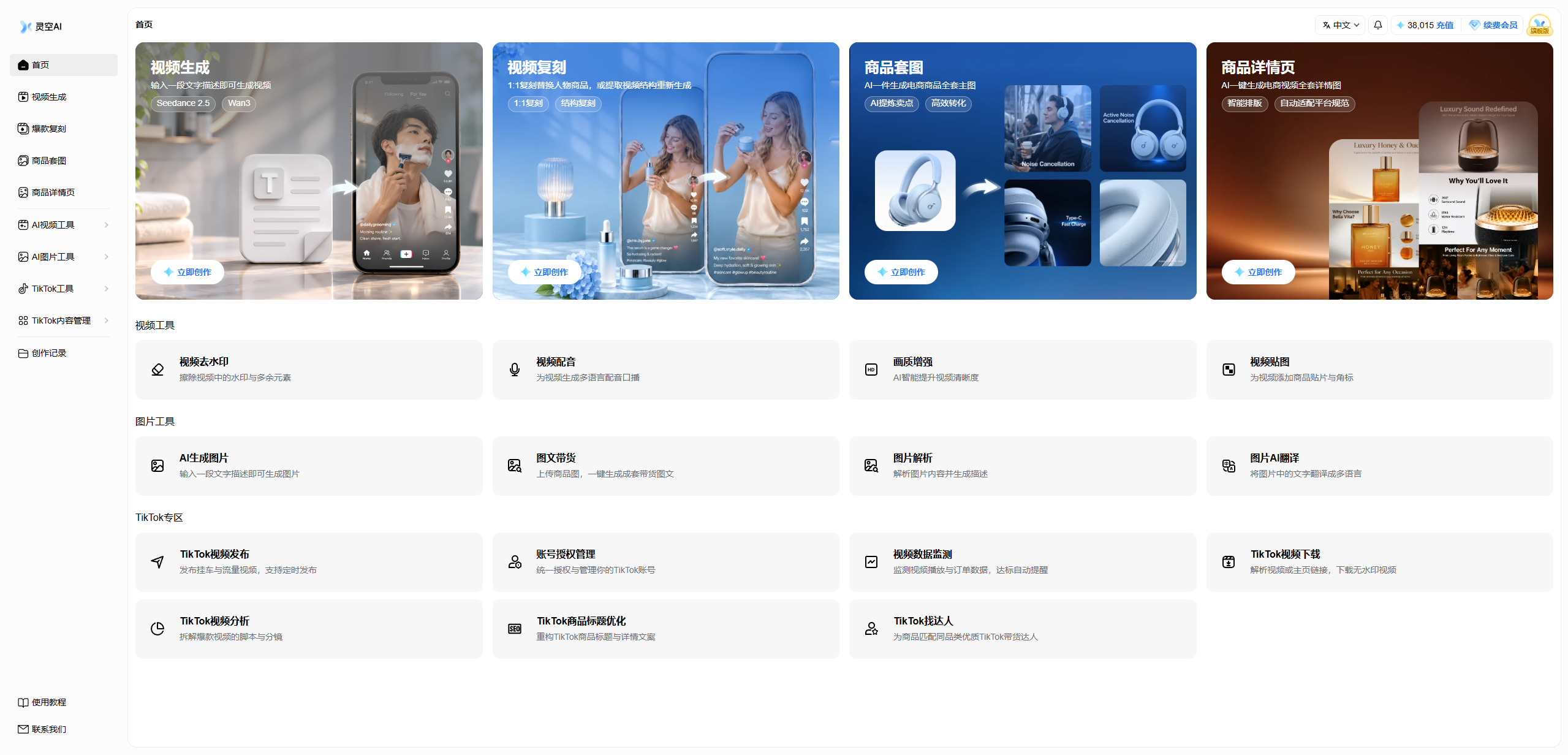
登录后进入工作台,可从首页快速的选择你所需的功能;
1. 首页的功能入口
-
核心创作功能:
-
做短片选「视频生成」;借鉴参考片选「视频复刻」;
-
准备商品上架图片,按需要选「商品套图」或「商品详情页」。
-
-
专项工具在卡片下方。
-
给已有视频配音、提升画质,到「视频工具」;
-
翻译或解析商品图,到「图片工具」。
-
发布视频、分析内容或找达人,到「TikTok专区」。
-
-
左侧导航可以直接切换功能。从任一功能返回「首页」可以重新选工具;
2. 功能页的三个区域
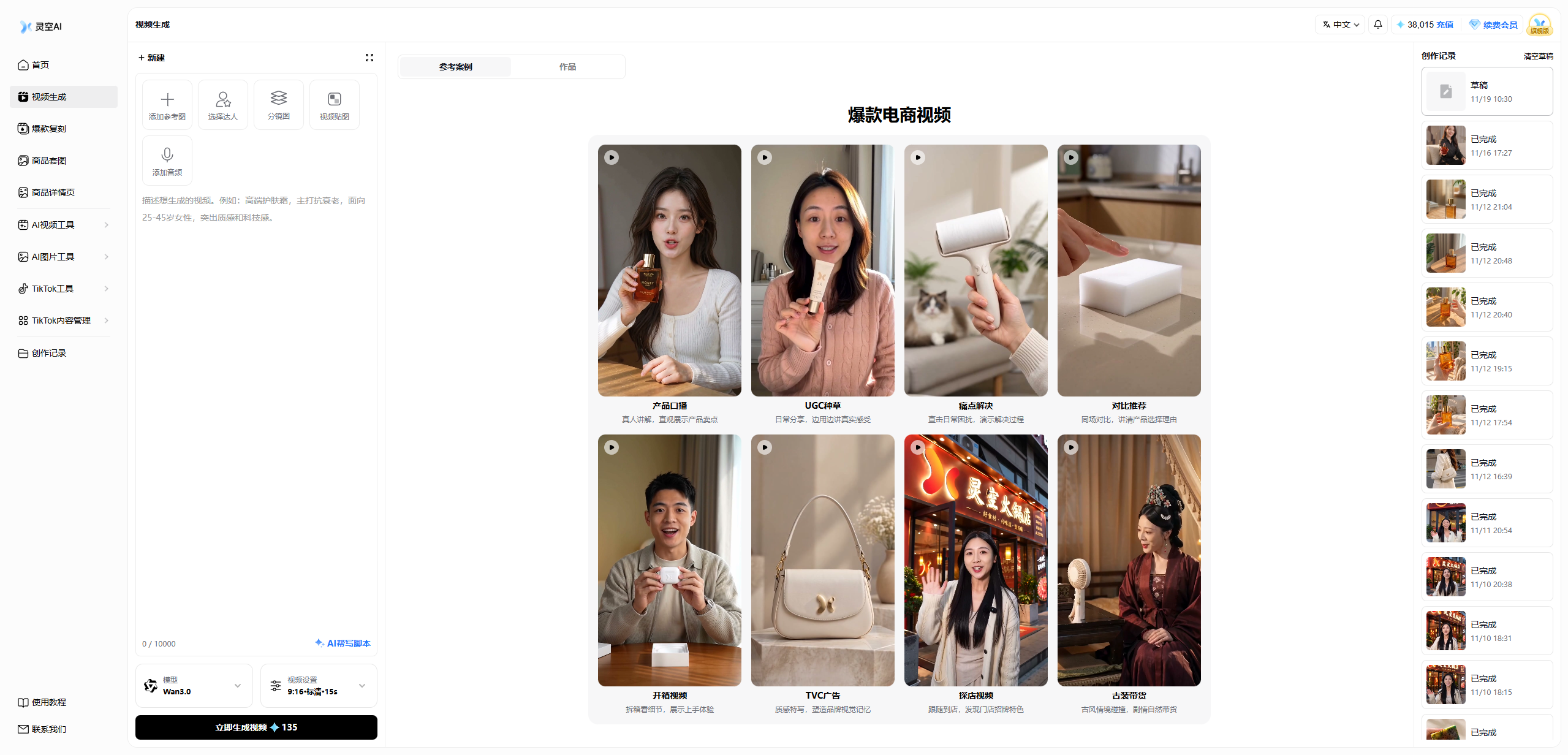
以视频生成为例,页面从左到右分为三个区域。
-
左侧准备素材。添加参考图、填写视频描述,再选择模型和视频设置。「新建」用于另起一份草稿。
-
中间查看案例和作品。「参考案例」里的开箱展示、产品口播等视频可供参考;选中自己已完成的记录后,切到「作品」看成片和生成参数。
-
右侧找回本功能的任务。按日期和时间点「草稿」,左侧会带回已有素材和设置,可以接着编辑;点「已完成」可回看当次结果。继续草稿时直接点原记录,「清空草稿」会清理草稿。
创作记录
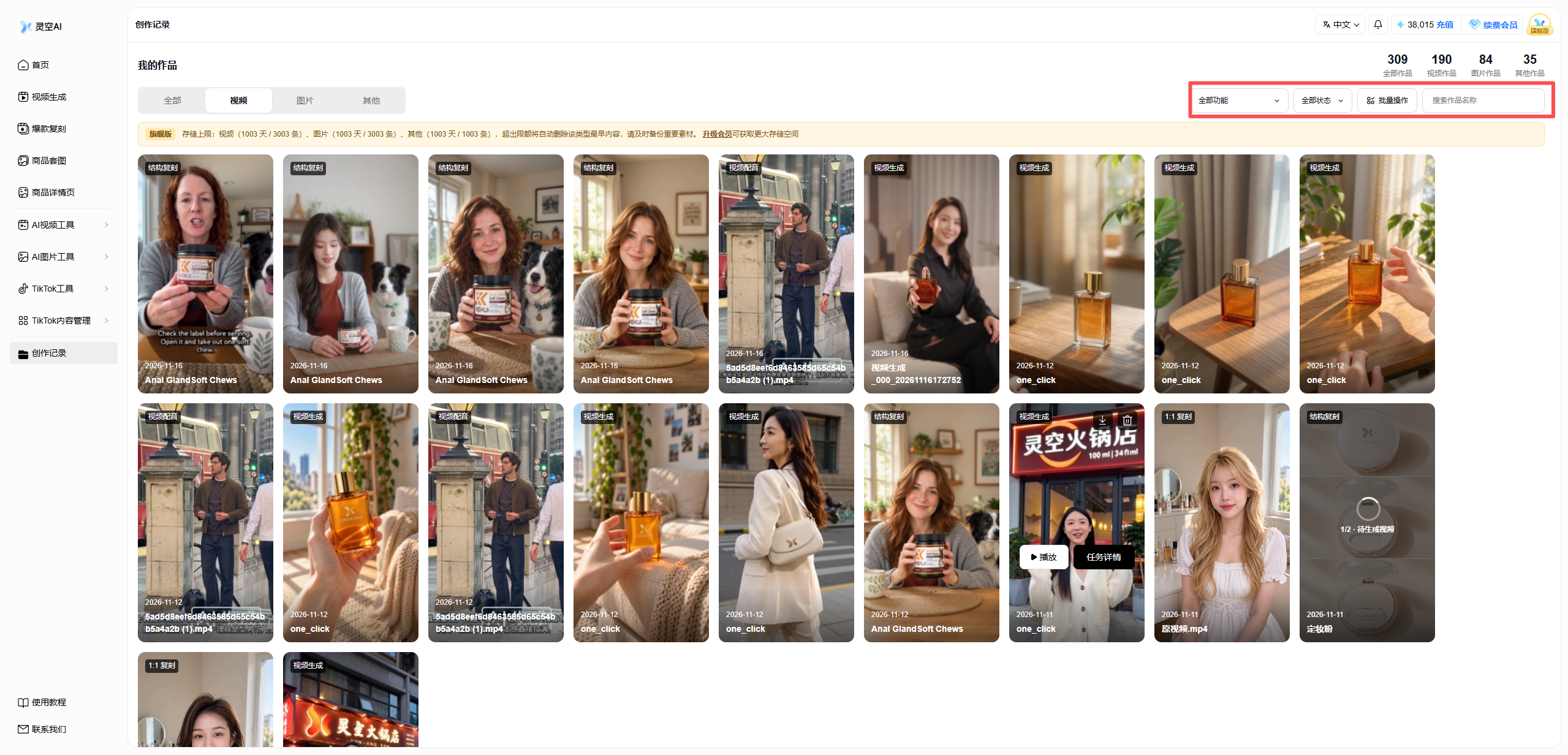
工作台左侧的「创作记录」会打开「我的作品」,把不同功能产出的图片、视频和报告集中在一页。只想继续某个功能的草稿时,从该功能右侧的记录进入更快。
1. 筛选和查找作品
-
先选类型。「视频」查成片和视频处理任务,「图片」查套图、详情图和译图,「其他」查标题文案、视频分析报告和达人推荐。上方数字是账号的作品总数和各类数量。
-
再选功能和状态。例如找做好的带货视频,选「视频 → 视频生成 → 已完成」;找商品详情图,选「图片 → 商品详情图」。找复刻视频时,按当时使用的「1:1 复刻」或「结构复刻」筛选。
-
记得名称时,在「搜索作品名称」输入其中几个字。类型、功能、状态和名称会同时生效;结果为空时,先清空名称,再放宽功能或状态。
2. 判断任务进度
-
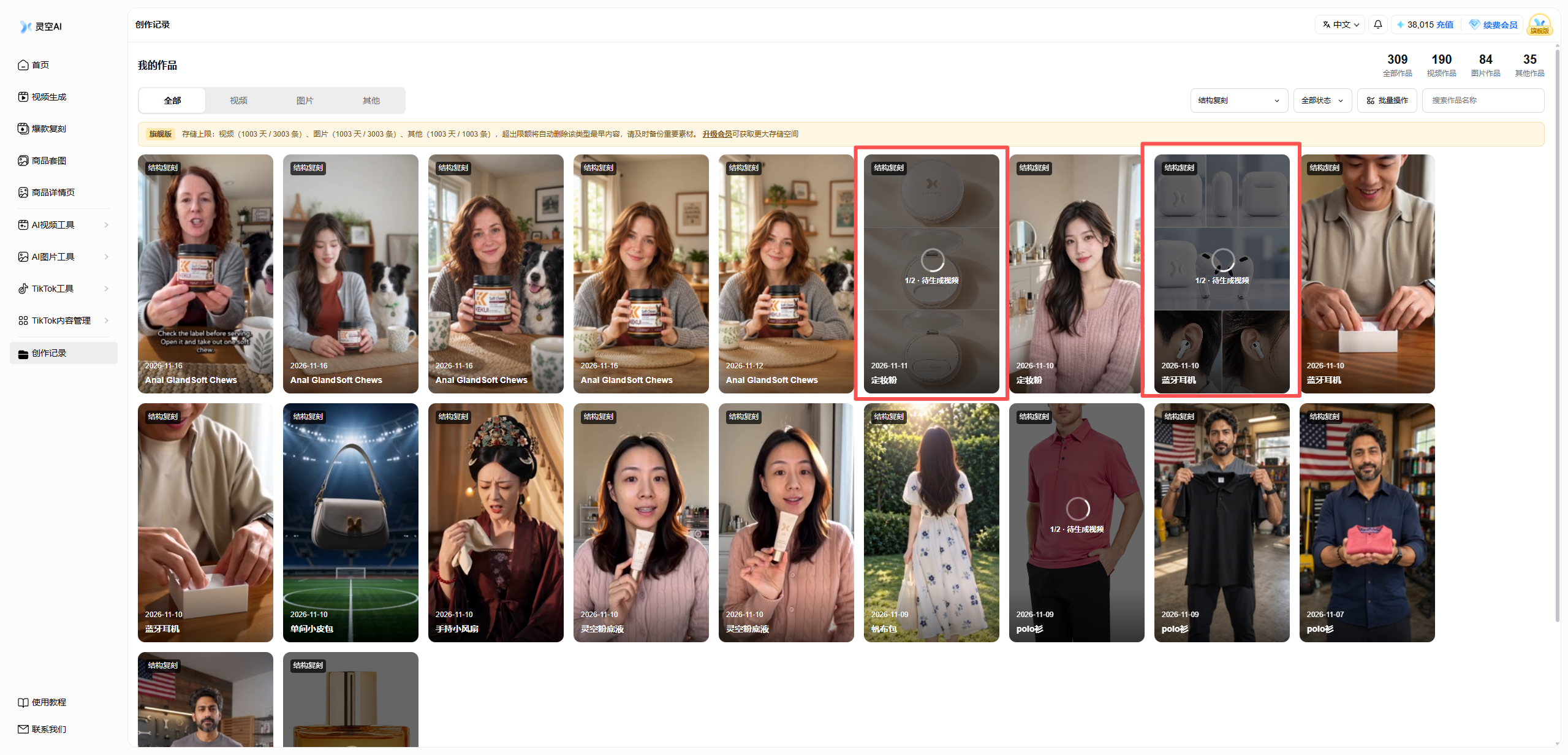
生成中:可以稍后再打开。分阶段制作的任务,还要看卡片中央写的是哪一步。
-
已完成:表示本次任务已有结果。视频任务看成片,图片任务看出图,分析任务看报告。
-
生成失败:打开记录查看原因,若提示素材问题,先检查对应文件;若提示系统异常,可按提示稍后重试
-
结构复刻显示「1/2 · 待生成视频」:表示脚本已完成,打开「任务详情」可先核对脚本,再决定是否生成成片
3. 预览作品或查看任务详情
-
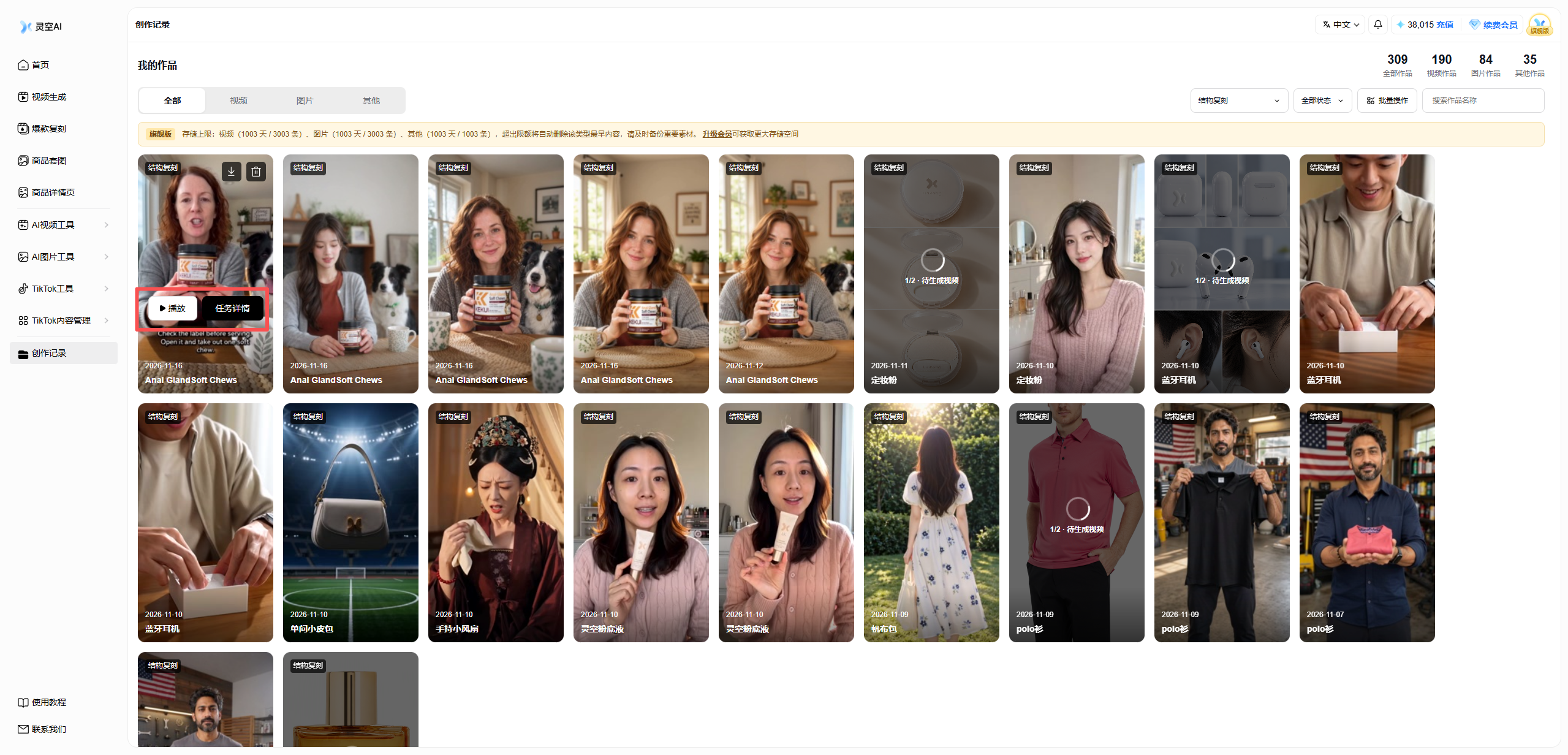
预览:点击即可播放视频或放大图片。看完关闭预览,回到作品列表。
-
任务详情:点击回到该次任务,查看原素材、设置或分阶段结果。商品详情图的各个模块、标题优化的文案、达人推荐的名单,也从对应任务详情查看。
图 5 鼠标移到视频卡片后,红框中的两个按钮分别用于预览成片和打开任务。
4. 下载和批量管理
-
下载单个作品:在支持下载的卡片上点右上角的下载箭头,也可以在视频作品里点「下载视频」,或在图片预览里点「下载图片」。
-
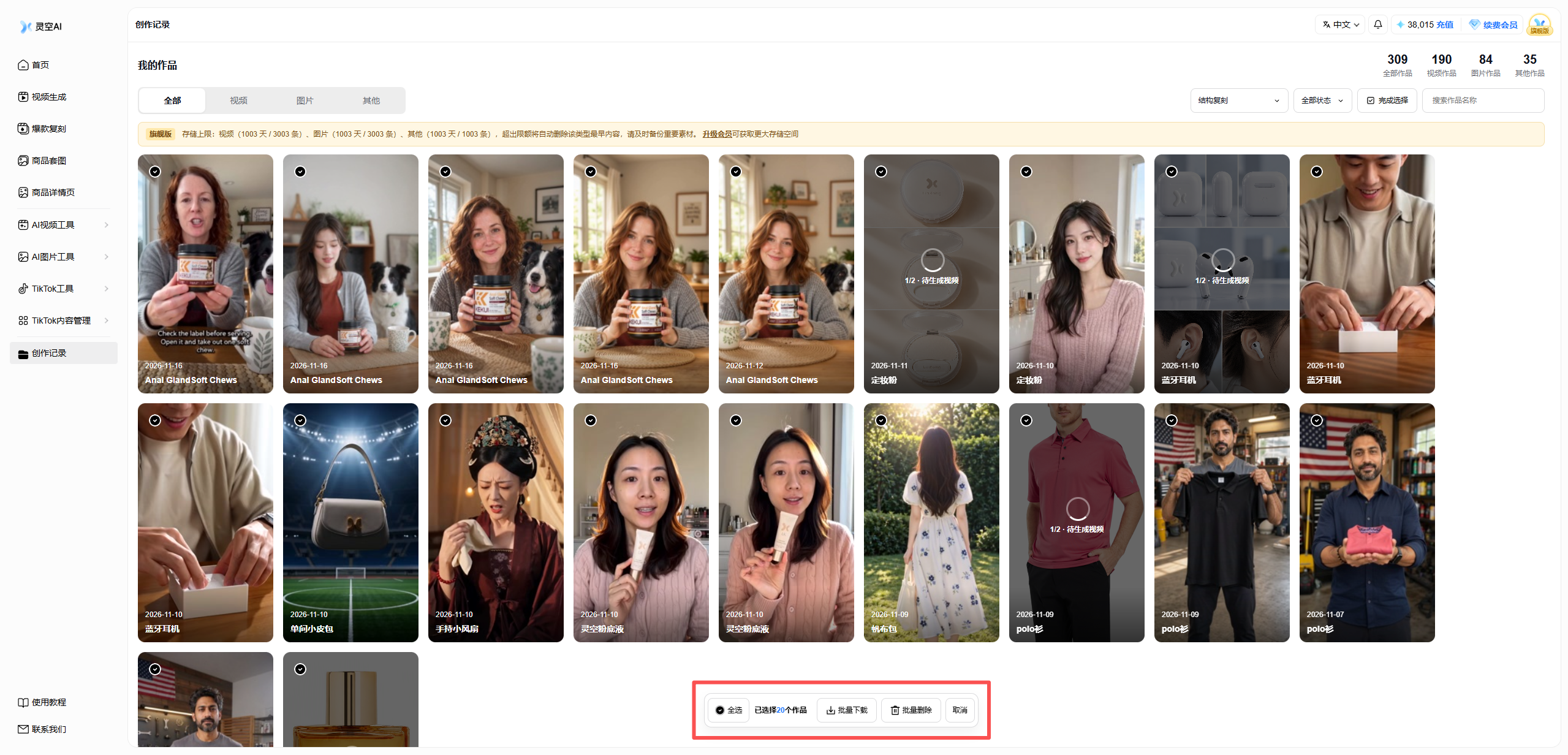
下载多个作品:先筛出需要的作品,点右上「批量操作」,再勾选卡片。下方会显示已选数量,核对后点「批量下载」。
-
全选作品:会选中当前已加载的作品。点「取消」或「完成选择」即可退出批量模式。「批量删除」会移除勾选的记录。
5. 作品能保存多久
- 在筛选栏下方的提示中,分别查看视频、图片和其他作品的保留天数及条数。某类作品超过上限时,系统会清理该类最早的记录。