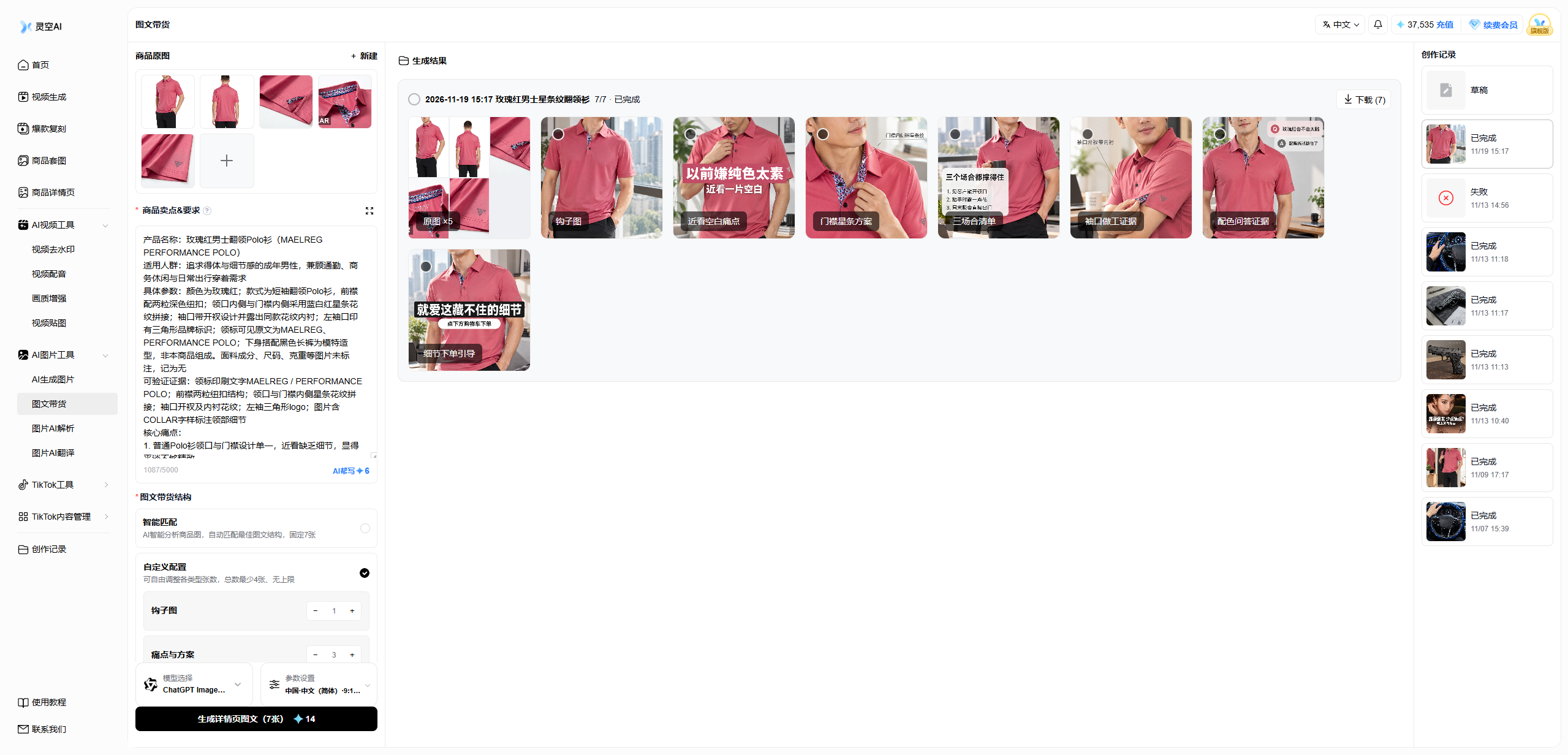
图文带货
图文带货有什么用?
从工作台「AI图片工具」进入「图文带货」。上传商品照和卖点,可以生成一组按顺序翻看的带货图。图片可整套下载。准备发布配文时,可复制左侧商品卖点,再整理成适合发布的文字。
第 1 步 上传原图,填写商品卖点
-
商品原图 上传同款商品的 1~9 张图,支持 JPG、JPEG、PNG、WEBP,单张最大 10 MB。建议用正面图交代外观,再加背面或细节图。
-
商品卖点&要求 必填,最多 5000 字。写清商品、适用场景和要展示的卖点。例如“玫红色 Polo 衫,先展示上身版型,再特写星纹内领和袖口三角标识”。
-
AI帮写 上传原图后可起草卖点。文字回填后先核对实物信息,再继续修改。长文可点输入框右上角放大编辑。
第 2 步 选择图片类型和张数
-
智能匹配 固定生成 7 张,适合先做一套完整图文。
-
自定义配置 分别调节钩子图、痛点与方案、可验证证据、行动引导的张数,整套至少 4 张。
-
怎么安排 以 Polo 衫为例,第一张展示上身效果,用通勤场景说明怎么搭配,再用内领特写展示星纹拼接,最后用一张图引导查看尺码。
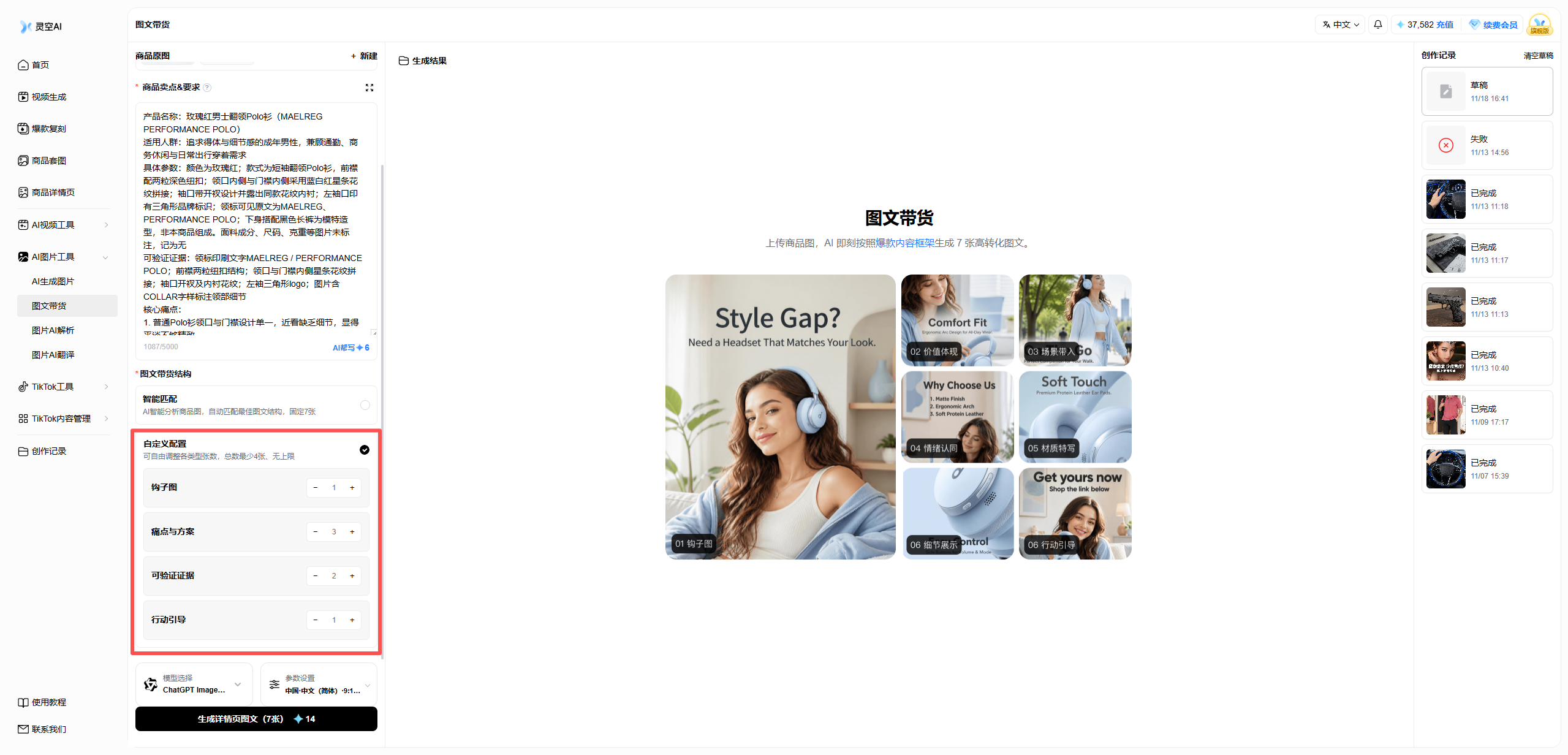
第 3 步 设置参数并生成
-
参数设置 按目标市场选择销售地区和图片语言,再按展示位置选比例和分辨率。
-
生成详情页图文 核对按钮上的张数和积分后提交。完成后从右侧「创作记录」打开本次结果。
第 4 步 下载图片,复制可用卖点
-
预览和下载 结果区第一格是原图。点任意成图可放大,再点「下载图片」。要整套时点套头的「下载」,括号内是可下载的成图数。
-
部分生成成功 对照完成数和总张数。需要先交付时,可下载已完成的图片,再点失败卡片查看原因。
-
整理配文 选中对应记录,在左侧「商品卖点&要求」选择并复制需要的句子。文字不好选时,点右上角放大图标,在「编辑商品信息」中复制。粘贴到发布文案后,删去拍摄要求等备注。