视频生成
先选创作方式
从工作台左侧进入「视频生成」,先看自己能否说清“拍什么、按什么顺序拍”,再选下面一条路径。
-
已有脚本或镜头想法:选直接生成。把现成的脚本或画面描述填入左侧,选好视频设置,点「立即生成视频」就会提交成片任务。适合镜头、动作或台词已经确定的情况。
-
只有商品图卖点或一句创意:选「AI帮写脚本」。让 AI 帮你安排开场、演示和收尾。先看并修改文字脚本,点「应用脚本」带回主页面,确认后再提交成片。
-
想先找拍法:可以在中间的「参考案例」预看产品口播、开箱等案例。点「一键做同款」会把案例类型带入帮写流程,再换成自己的商品素材。已有脚本的草稿会保留原内容,要换类型可回到「创作脚本」调整。
第 1 步 准备本次要用的素材
两种方式都从左侧开始。想让商品外观接近实物,可以先放参考图。要指定出镜人物、镜头构图、店铺标志或声音时,再补相应素材。
商品参考图
-
点「添加参考图」,选择能看清商品外观的正面、侧面或细节图。支持 JPG、JPEG、PNG、BMP、WEBP。单张不超过 20 MB,宽和高均至少 300 像素,宽高比为 0.4~2.5。
-
Wan 3.0 最多 10 张。Seedance 2.0、2.0 mini、2.5 最多 9 张,三个型号均不能使用含真人脸的参考图。遇到模特穿搭或手持商品照,可改用平铺图、细节图,或只拍手和商品。
按需添加其他素材
-
达人与分镜图:需要指定出镜人物时用「选择达人」,需要约束构图和镜头顺序时用「分镜图」。这两个入口仅在 Wan 3.0 下生效。切换到其他模型会保留已选内容,切回后可继续使用。
-
参考音频:点「添加音频」上传 MP3 或 WAV,单条至少 4 秒、最大 15 MB。Wan 3.0、Seedance 2.0 和 2.0 mini 最多 3 条,合计不超过 15 秒。Seedance 2.5 最多 10 条,合计不超过 30 秒。音频可用作音色参考,台词写在描述里。
-
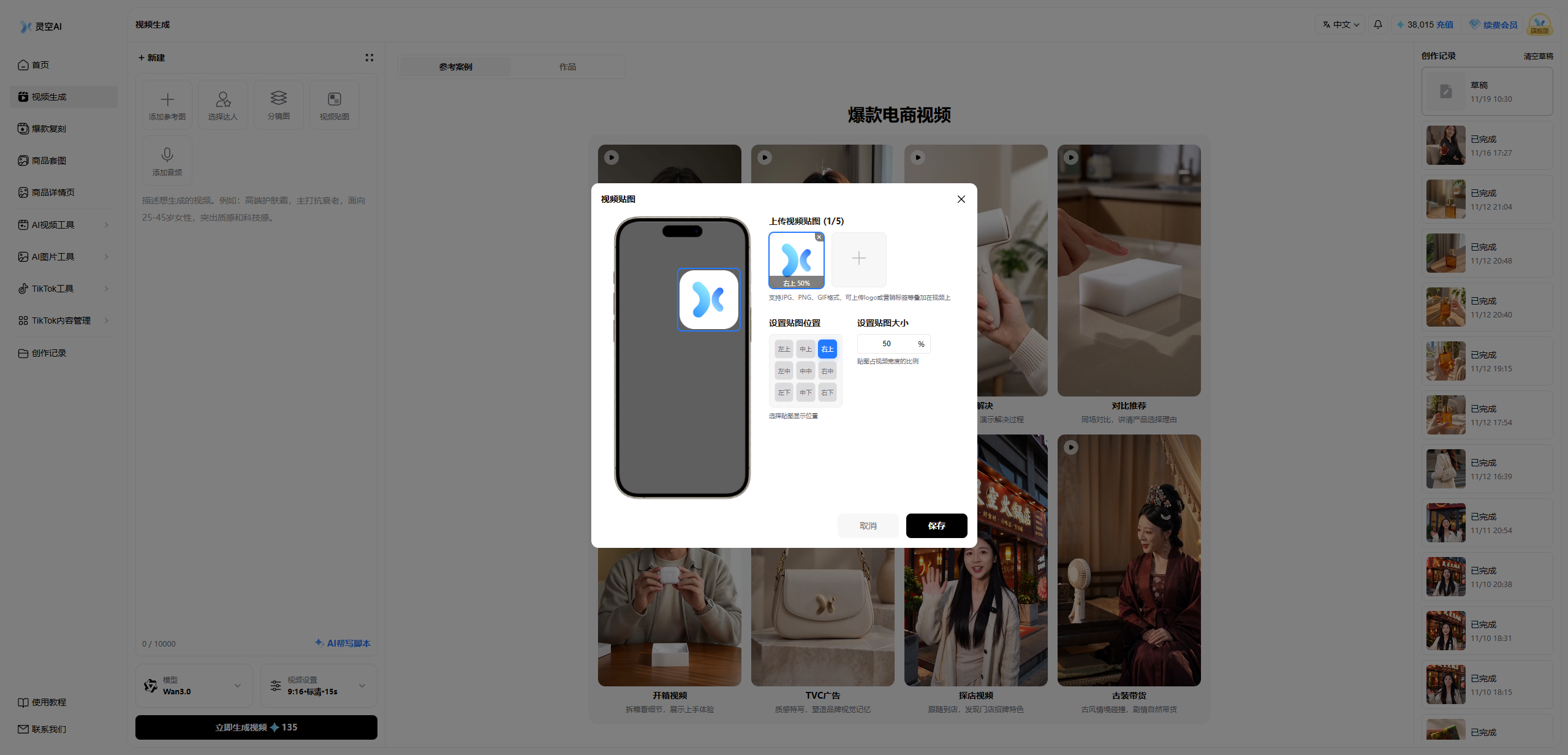
视频贴图:需要在成片叠加 Logo 或角标时,点「视频贴图」,可添加最多 5 张 JPG、PNG 或 GIF。在九宫格选位置,按视频宽度设置大小,例如 10% 表示约占画面宽度的十分之一。看左侧预览,确认各张贴图的位置和大小后点「保存」。
第 2 步 A 已有脚本,直接填写描述
-
在左侧描述框粘贴脚本,或按发生顺序写清商品、场景、动作和口播。不必先点「AI帮写脚本」。文字较长时可点「放大编辑」,主描述最多 10000 字。
-
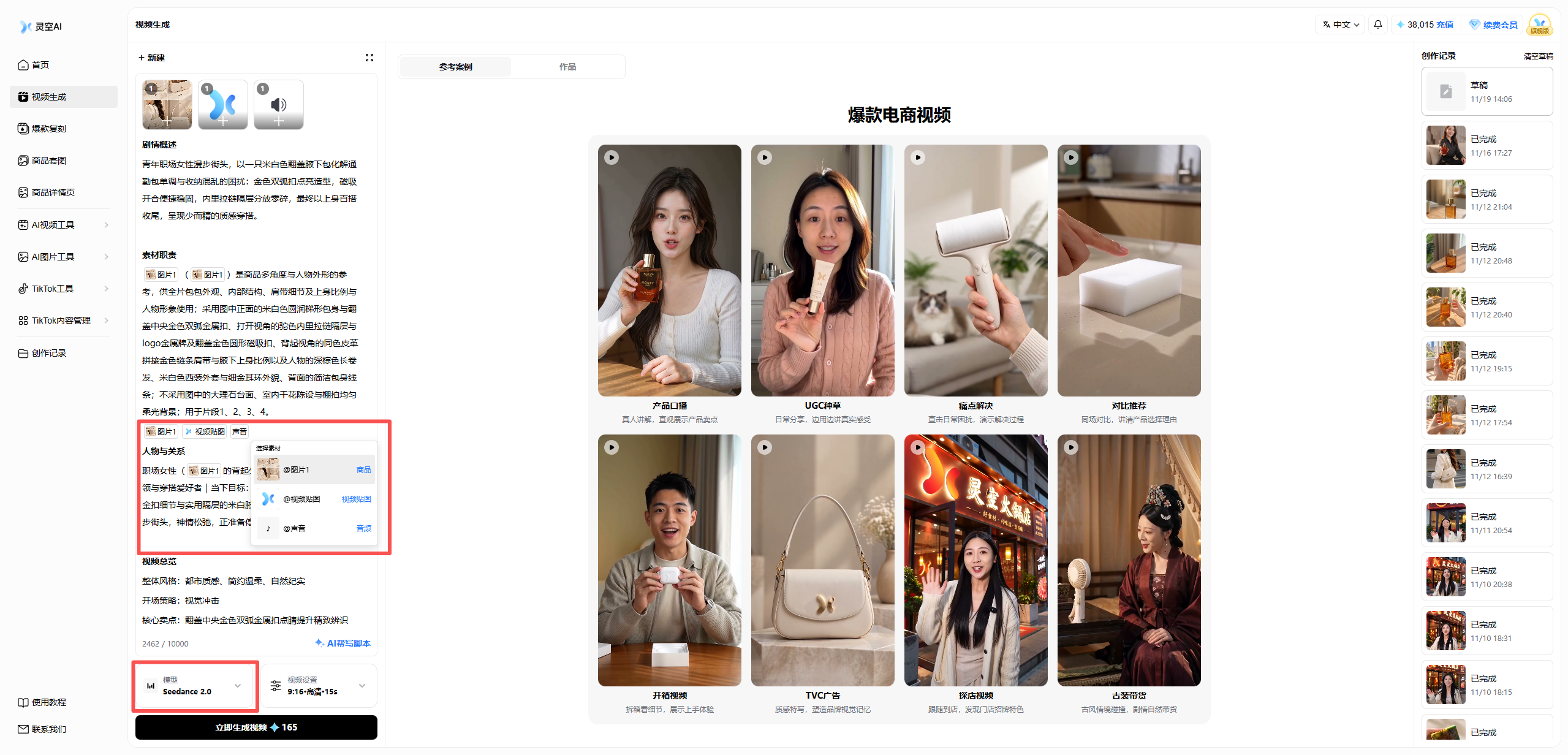
用了多份素材时,在描述里输入 @ 并选择已添加的素材,例如用「图片1」指定包包外观,用「声音1」指定口播音色。删除素材会移除相应标签,替换素材后检查标签预览。
-
写好后直接看第 3 步,选模型、比例、清晰度和时长,再提交成片。
第 2 步 B 只有商品或创意,先用 AI 帮写
1. 打开帮写,决定是否分析素材
-
在草稿的描述框右下角点「AI帮写脚本」。弹窗左侧依次是「分析素材」「创作脚本」「预览脚本」,后续步骤会随进度开放。从已完成记录打开时,确认提示后会进入草稿,原任务仍可回看。
-
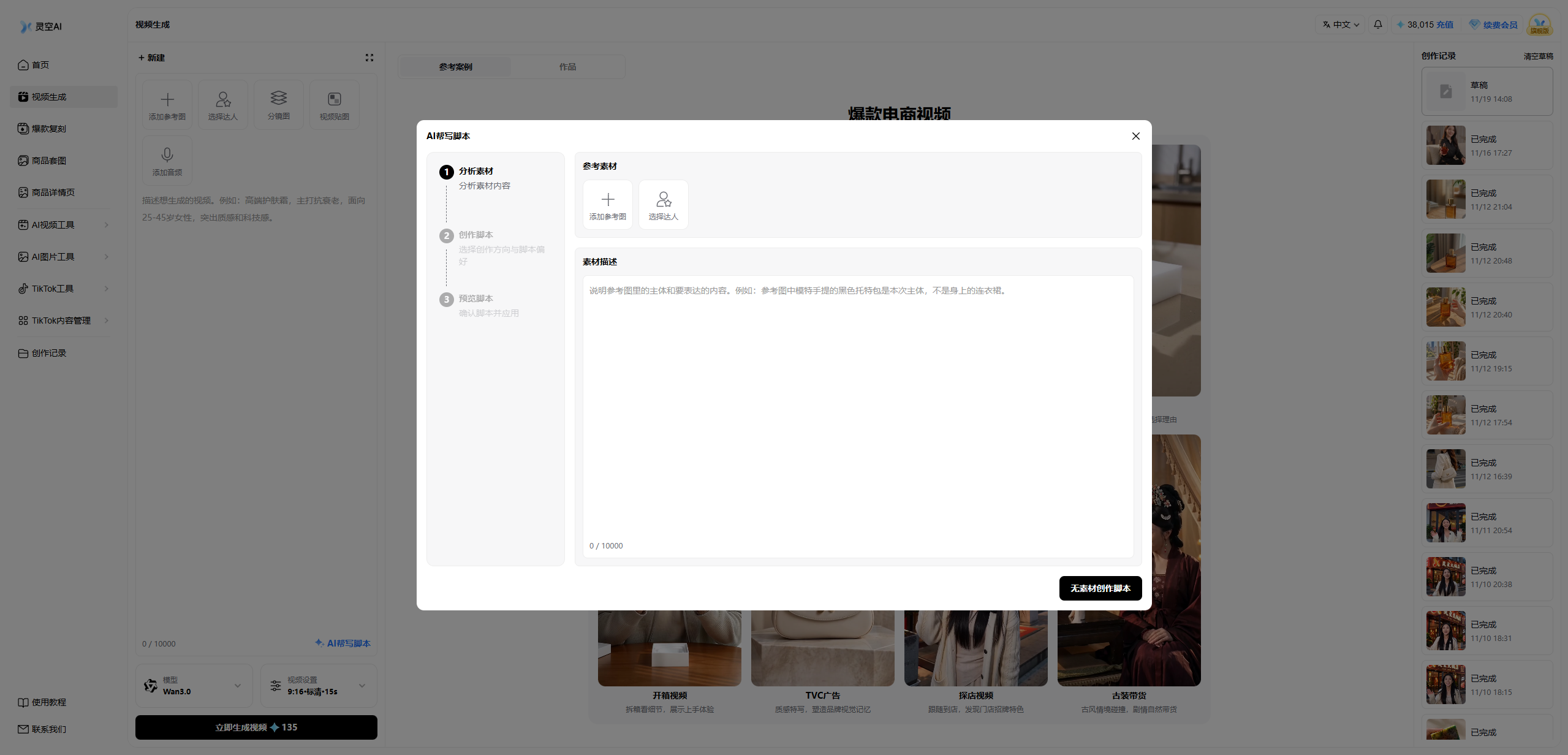
没有参考图、也没选达人,点「无素材创作脚本」,直接去选视频类型、语言等要求。这一步跳过素材分析,稍后可以在补充说明里写清商品和创意。
-
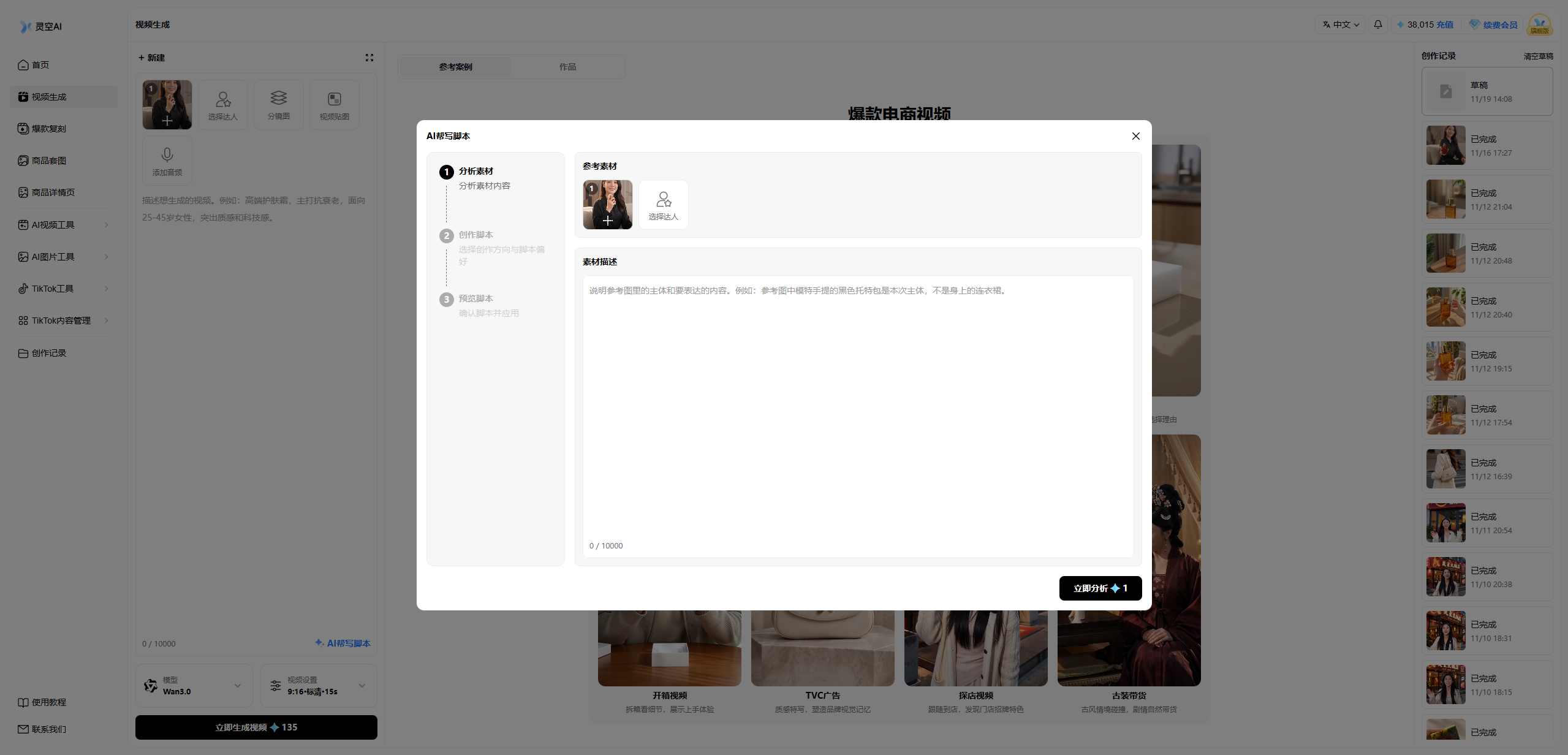
已有参考图或达人,先在「素材描述」写清主体和用途,例如“模特手中的水壶是商品,衣服只作背景”。主页面和弹窗共用参考图,弹窗内增删会同步。「素材描述」只用于本次分析,主页面的创作描述单独保留。
-
核对素材后点「立即分析」,按钮旁可查看本次所需积分。分析完成后,弹窗会展示可编辑的商品信息。
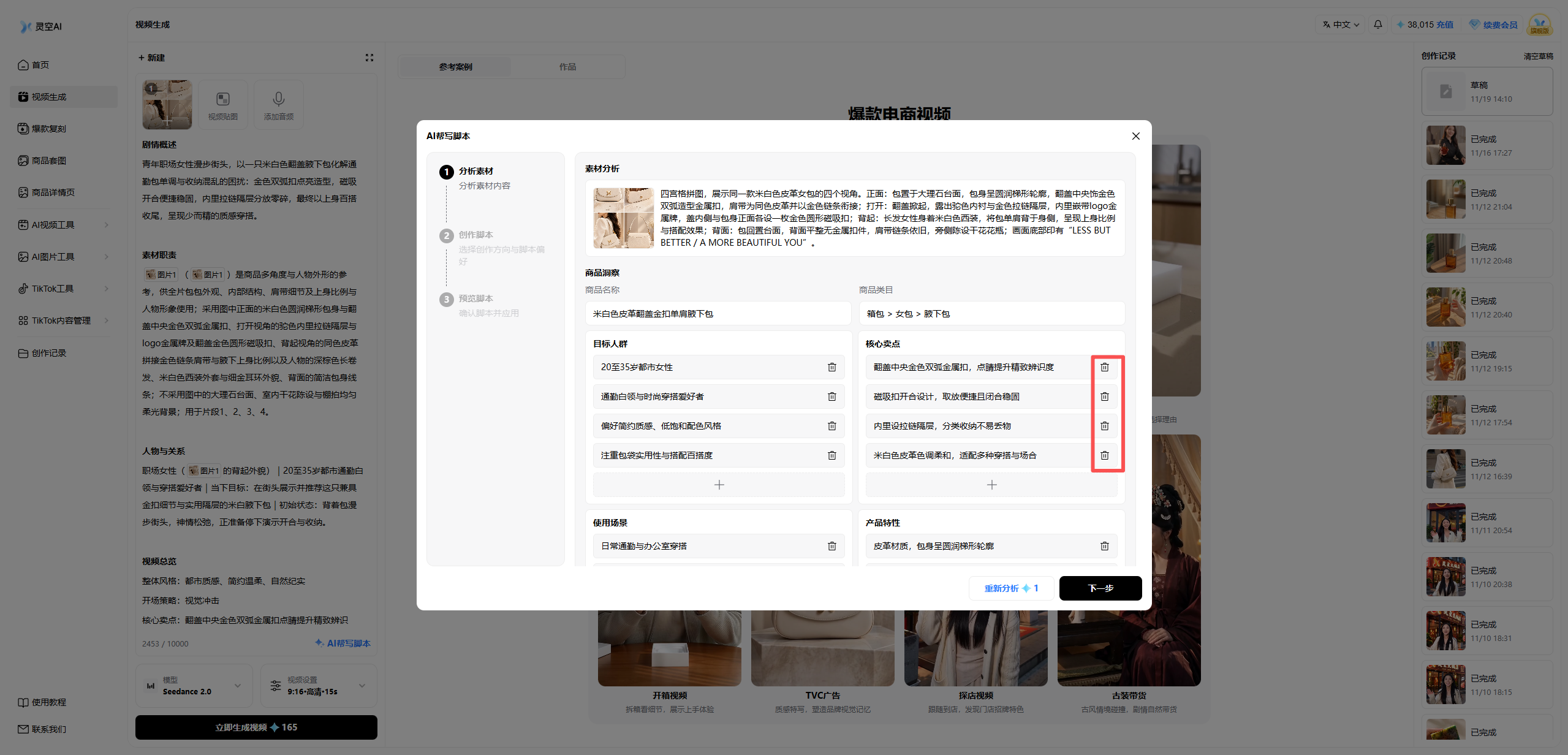
- 检查商品名称、类目,再核对目标人群、核心卖点、使用场景、产品特性、核心痛点和视觉表现点。可改写、添加或删除条目,例如删去实物并不具备的功能。点「下一步」,后续脚本会采用修改后的内容。
2. 选视频类型,设置脚本要求
-
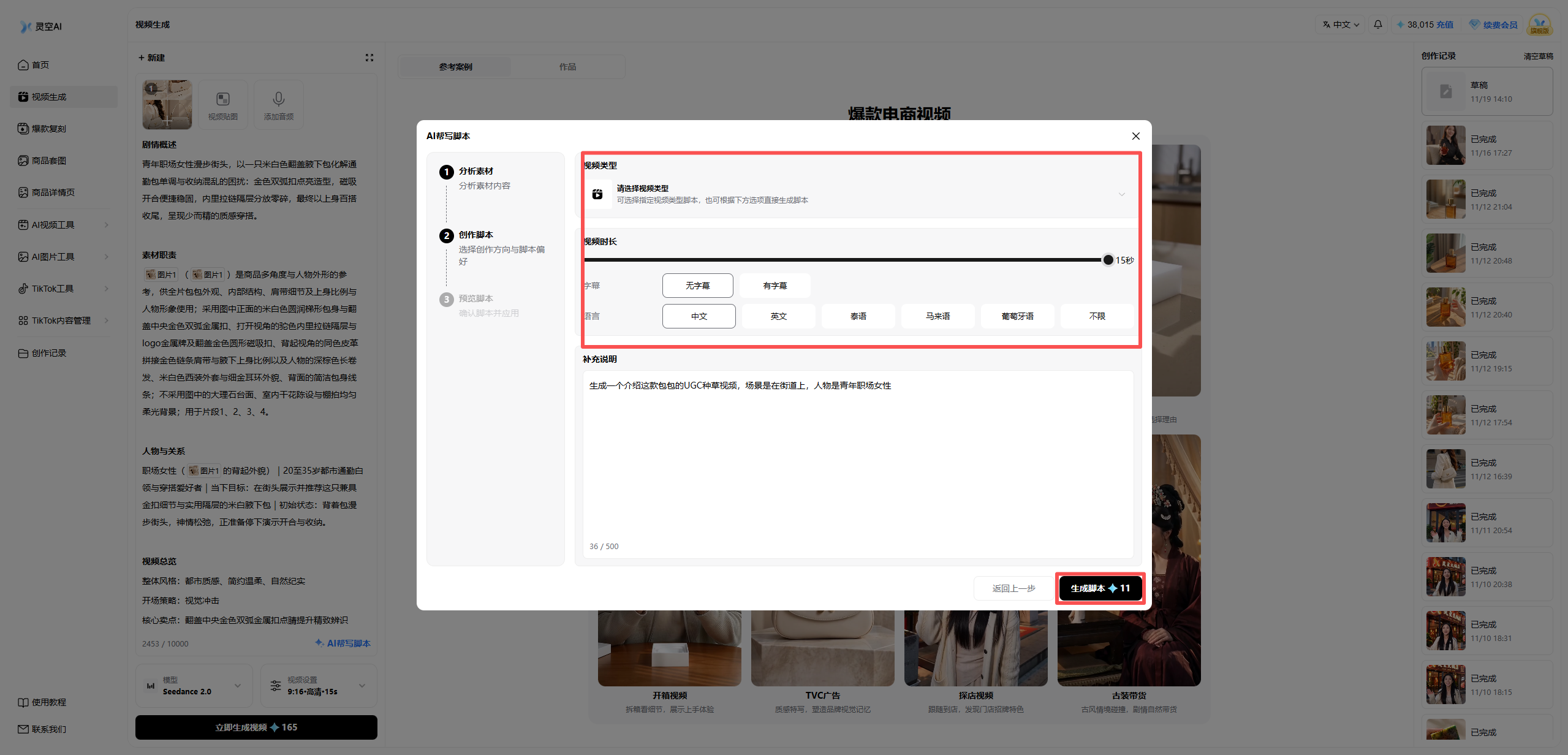
先想要怎么讲商品,再选「视频类型」。要直接介绍卖点可选产品口播,要展示到手体验可选开箱,要突出使用前后的变化可选痛点解决。没有固定拍法也可以不指定类型。
-
选择视频时长、字幕和语言。语言决定台词用什么语言,字幕决定是否把口播显示在画面上。做 15 秒演示,可集中讲一个问题、一个动作和一个结果。
-
在「补充说明」写受众、必拍细节或结尾要求,最多 500 字。核对后点「生成脚本」,得到供审阅和编辑的文字脚本。
3. 预览并修改脚本
-
先读「剧情概述」「素材职责」「人物与关系」,检查主商品、出镜人和参考图分别对应谁。再看「视频总览」和「场景与光线」,确认卖点、语速、环境和整体风格符合预期。
-
在「分镜拆解」逐段检查时间、画面、声音、镜头和表演。可以直接改脚本,例如把缺少依据的“绝不漏水”改为画面能展示的“旋紧壶盖”。已编辑的内容在重新生成脚本前要先留存。
-
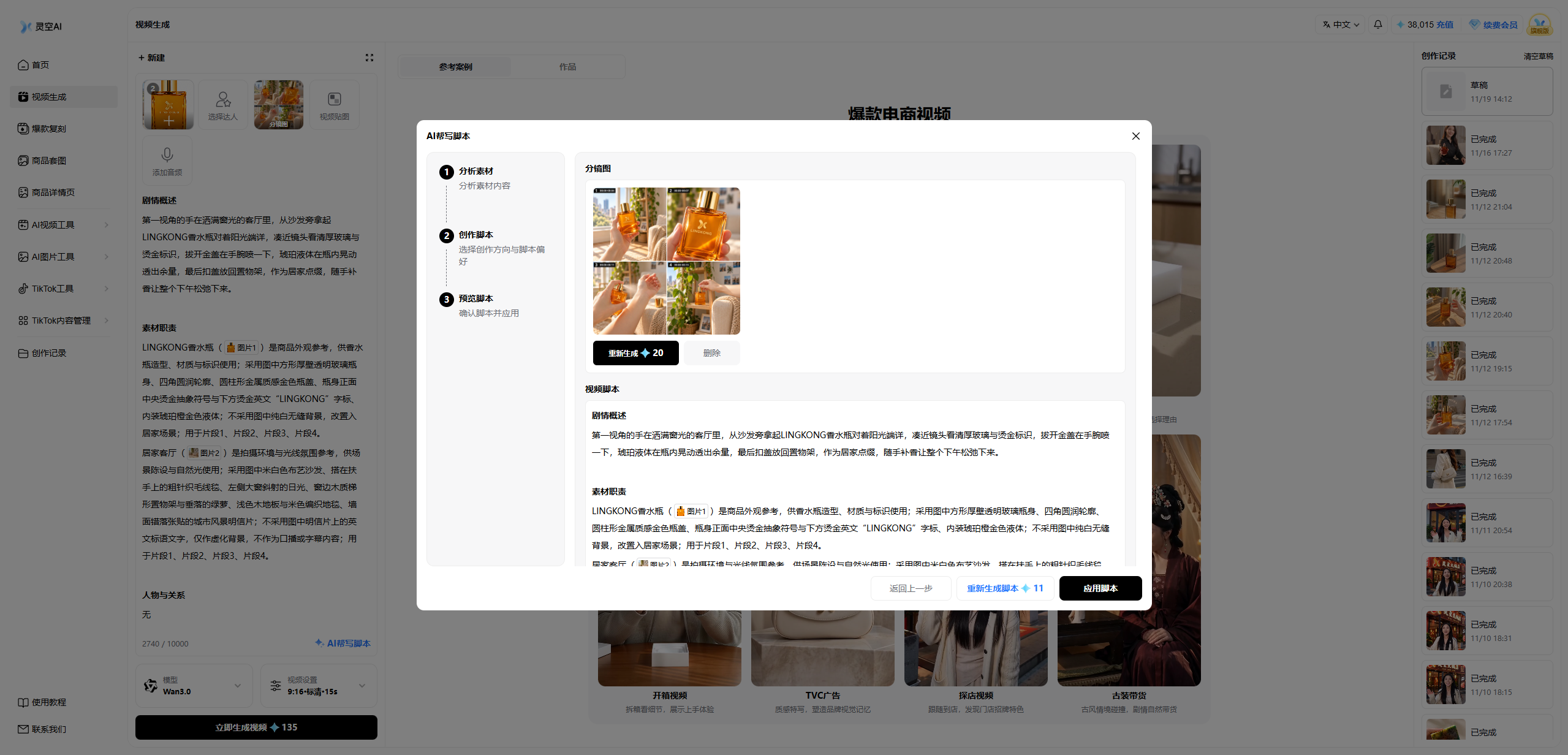
使用 Wan 3.0 时,脚本成功后会赠送一次分镜图。点已有缩略图可放大检查各镜头。分镜为空、生成中或失败时,仍可先审文字。赠送失败可重试,已有成图后重做或删除后再生成,请先看按钮所示积分。
-
确认后点「应用脚本」,脚本会回填主描述框,并带回适用的视频时长。若主描述已有文字,会先提示覆盖,想保留原文可先复制。弹窗里已有成功生成的分镜图时,也会替换主页面的分镜图。
-
回到主页面后可以继续改描述。到这里完成的是脚本,接下来再提交视频任务。
第 3 步 确认视频设置,生成成片
-
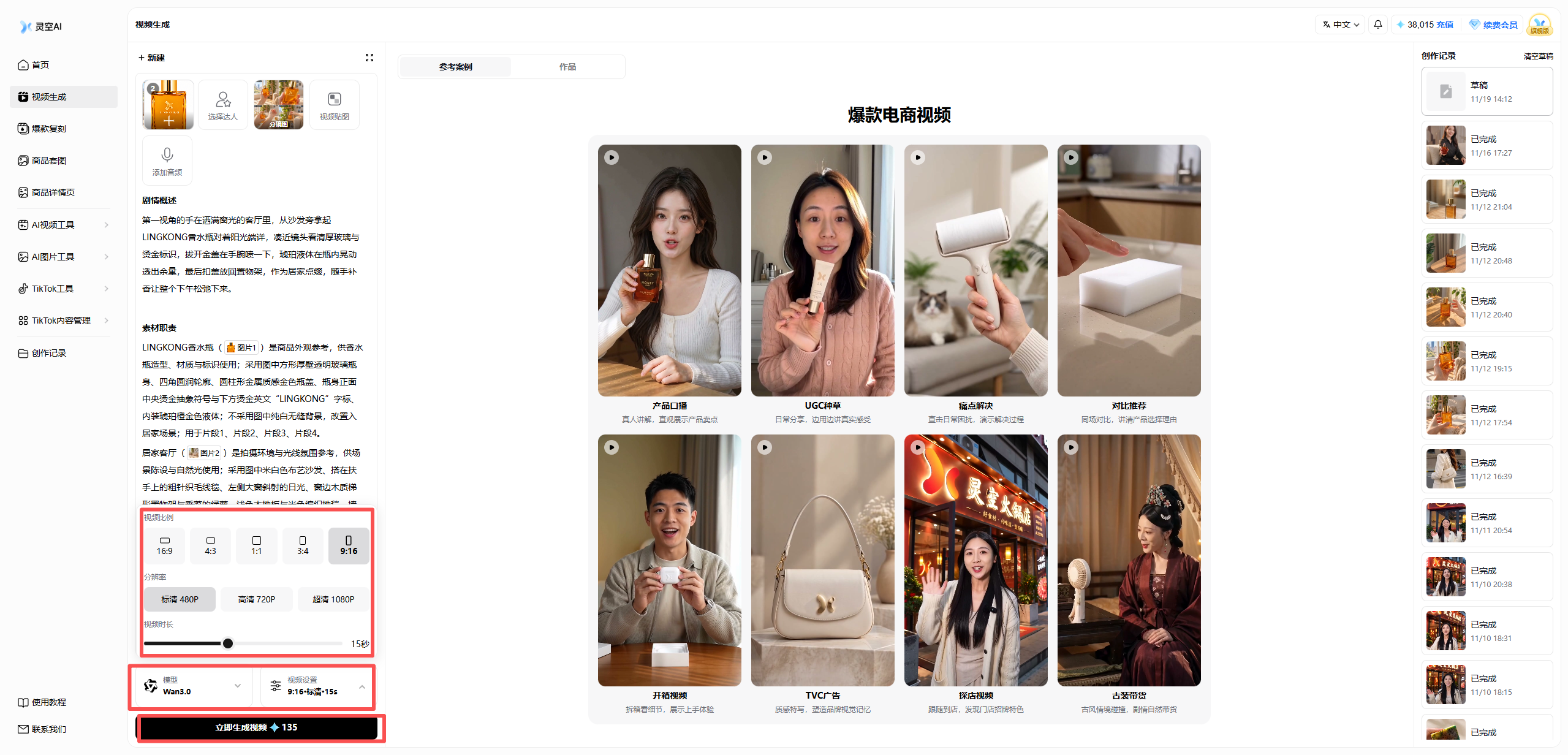
两条路径都在主页面提交。先选模型,再打开「视频设置」。比例决定画面横竖,手机竖屏常用 9:16。清晰度决定输出规格,时长要能容纳脚本里的镜头和台词。
-
可调时长时
-
Wan 3.0 支持 4~30 秒和标清、高清、超清。
-
Seedance 2.5 支持 4~30 秒和标清、高清。
-
Seedance 2.0 支持 4~15 秒和三档清晰度。
-
Seedance 2.0 mini 固定 15 秒
-
可选标清或高清。若账号使用固定时长,则按页面显示的秒数安排镜头。
-
-
参数设置完后核对「立即生成视频」旁显示的积分,再点击提交。一次生成一条视频。素材分析、生成脚本和生成视频分别计算,估算本次成片费用时看主页面的提交按钮。
第 4 步 查看进度,下载视频
-
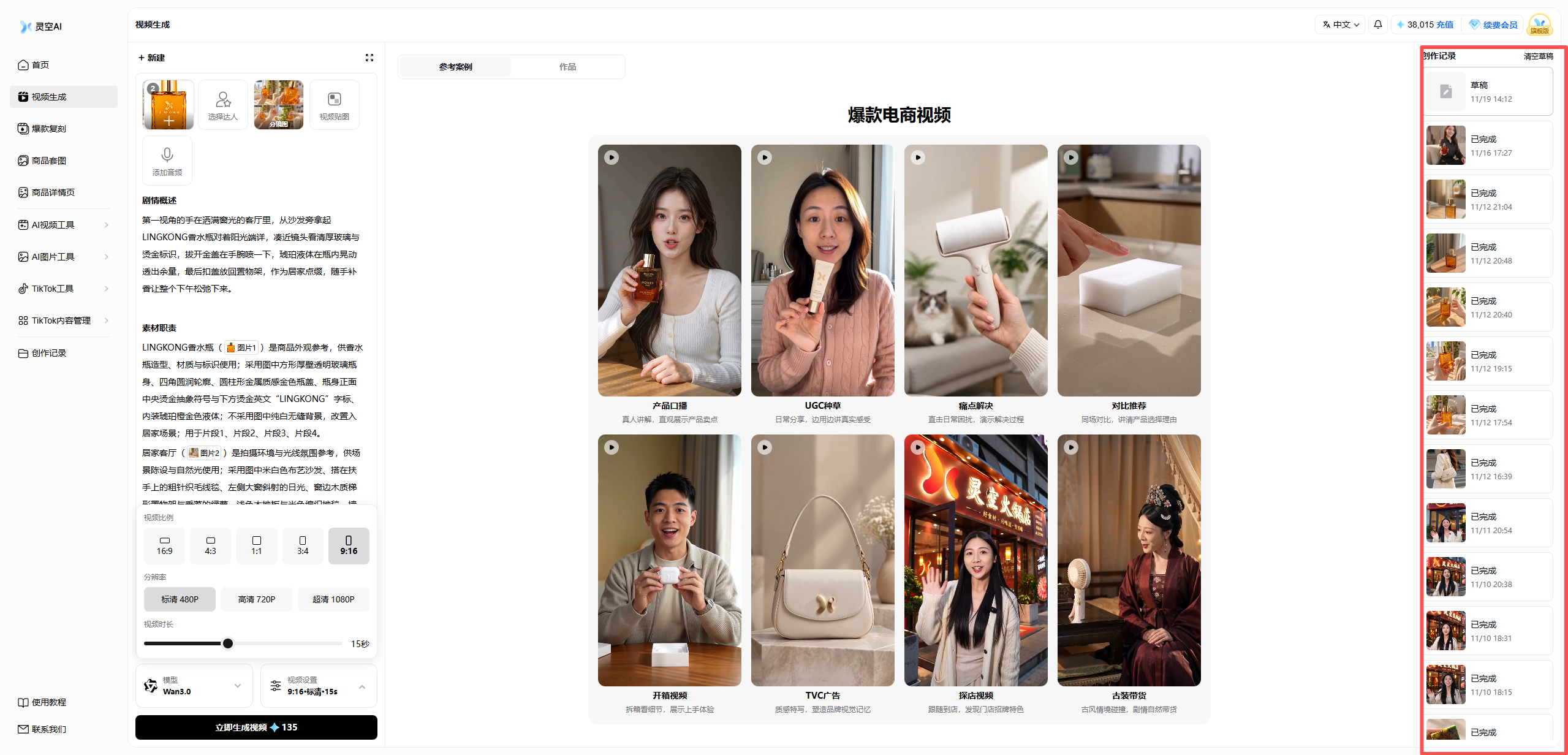
按时间在右侧「创作记录」找到本次任务。显示「生成中」时等待原任务即可。中间「参考案例」展示的是平台示例,看自己的成片请点右侧对应的「已完成」记录。
-
完成后中间切到「作品」。播放视频,核对商品外观、口播、字幕和画面比例,播放器下方可看格式、分辨率和文件大小。确认后点「下载视频」保存。
-
失败时打开相应记录,查看失败原因、失败时间和积分退回提示。素材问题按提示调整,系统异常可稍后再试。需要反馈时可附上任务 ID 和错误码。查找多个功能的旧作品,可到工作台左侧「创作记录 → 我的作品」。
图 9 右侧红框圈出草稿和已完成记录,图中间仍是「参考案例」。