视频配音
视频配音可以做什么
从工作台「AI视频工具」进入「视频配音」。可以为已有视频生成中文或英文口播,并按需要添加字幕。
第 1 步 上传视频并校对分段文案
-
视频文件 支持 MP4、MOV、WEBM,最大 64 MB,最长 5 分钟。上传后可在左侧播放原片。
-
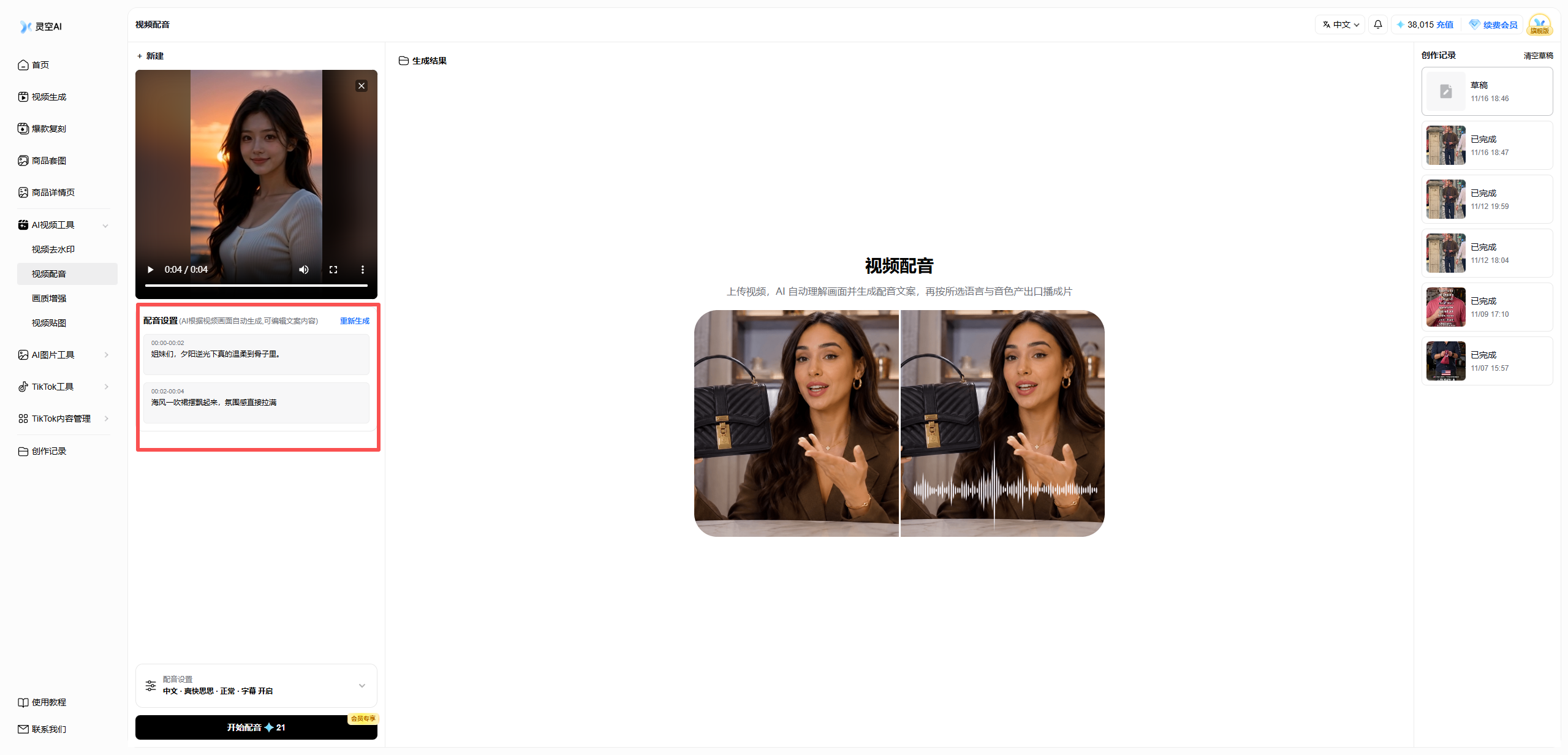
AI 生成文案 点左侧文案区的「AI 生成」。系统划分时间段,每段最多 200 字。时间短的镜头可把台词改成一句话,留空的段落跳过配音。
第 2 步 选择语言、音色和字幕
-
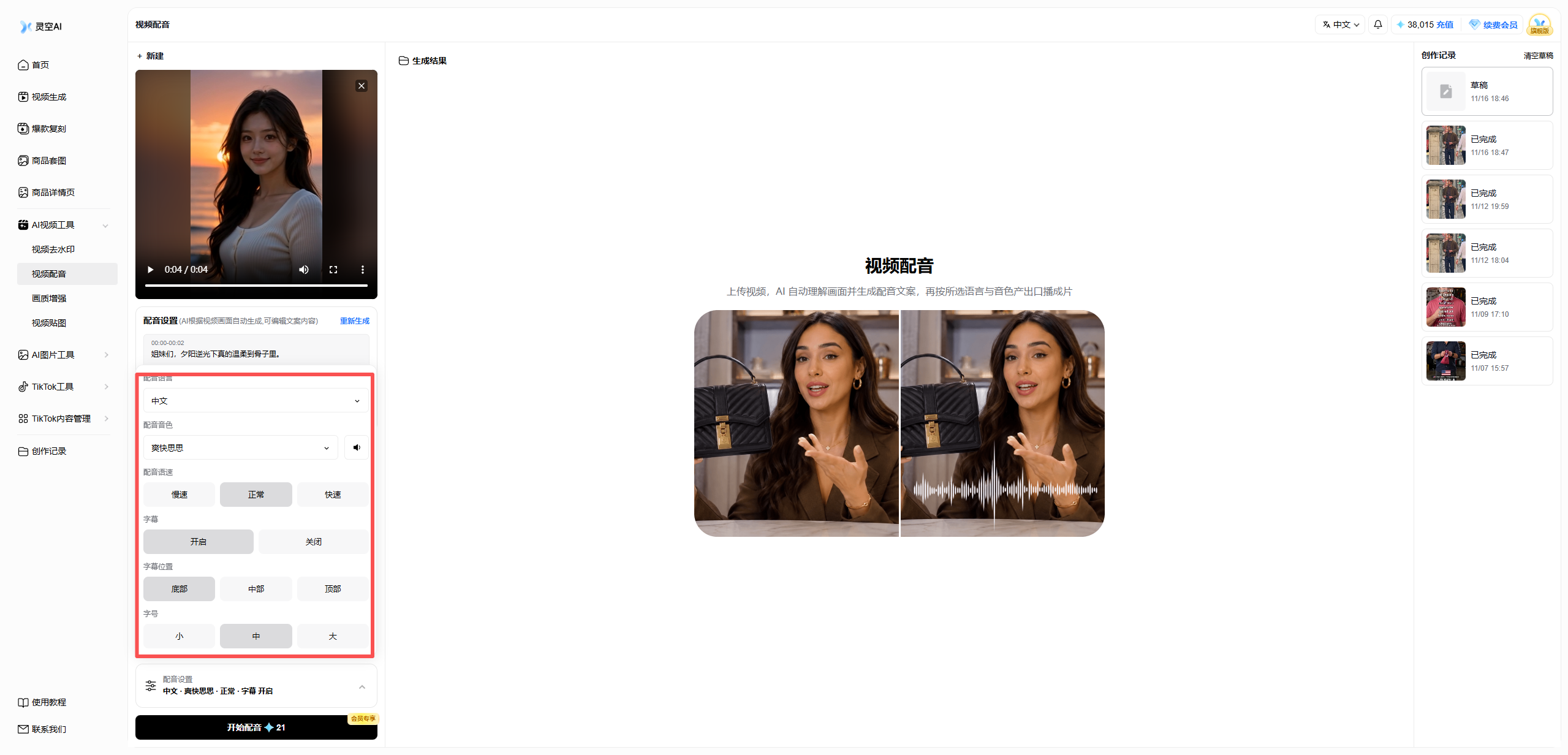
配音语言 可选中文或英文。选英文时,文案中的中文会译成英文朗读。
-
配音音色 先选语言,再选音色。切换语言后,原音色不适用时会切换到默认音色。
-
试听 播放固定样音,可用来比较音色和语速。语速可选慢速、正常或快速,试听免费。
-
调整台词长度 试听主要用于选声音。实际台词如果塞不进对应镜头,优先缩短这一段,再决定是否加快语速。
-
字幕 开启后,新字幕跟随配音语言,位置可选顶部、中部或底部,字号可选小、中、大。商品集中在画面下方时,可把字幕放到顶部。关闭只影响本次新增字幕。旧字幕可用「视频去水印」里的「去字幕」处理。
第 3 步 配音、试听成片并下载
-
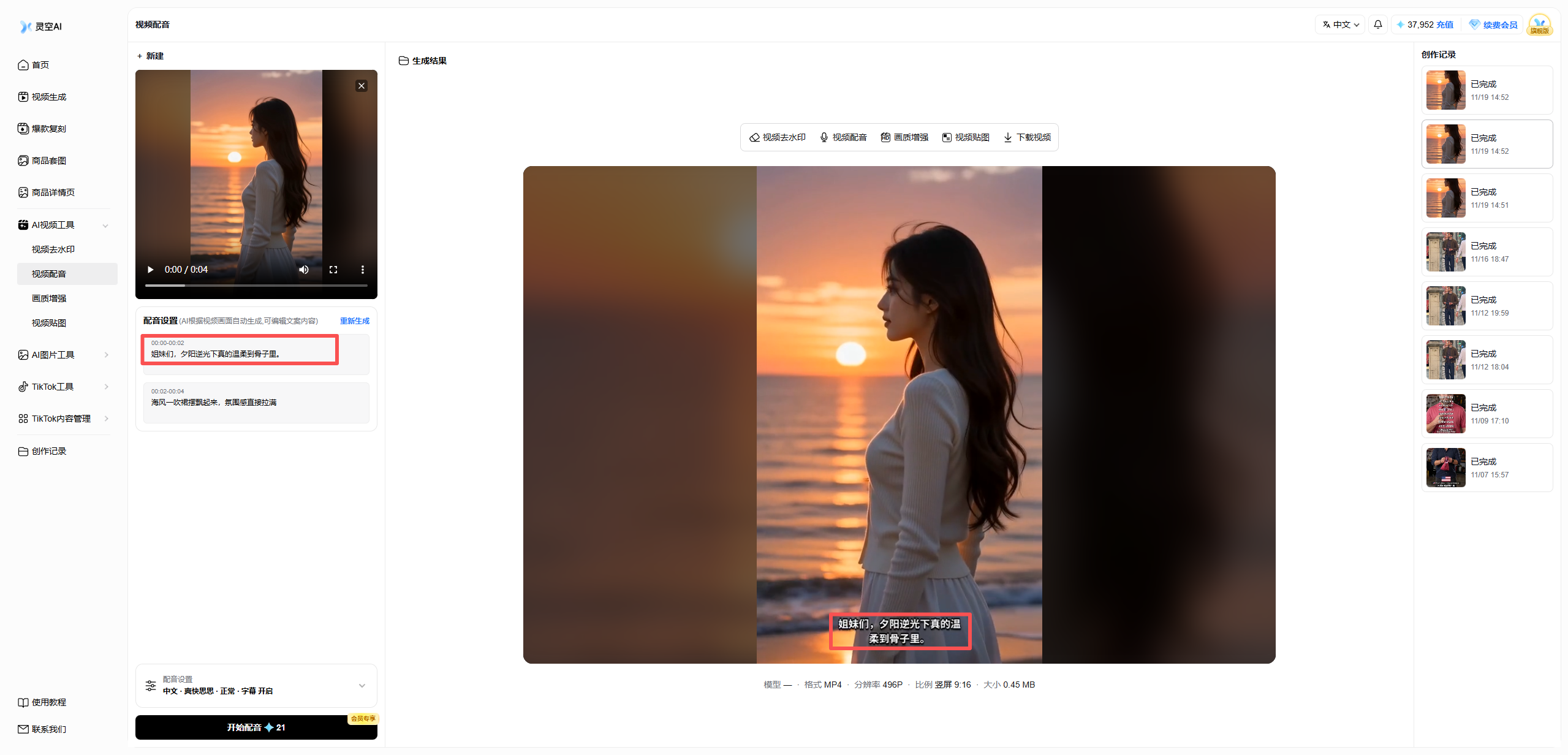
开始配音 确认台词、语言、音色和积分后提交。完成后点右侧对应时间的「已完成」记录。
-
对比原声 左侧听原片,中间「生成结果」听配音后的成片。把两个播放器拖到同一时间,轮流播放,检查台词、语速和字幕是否对得上画面。
-
外语成片 试听实际成片时,重点听品牌名、数字和单位,再检查对应字幕有没有挡住商品。
-
下载视频 点中间成片上方的「下载视频」。