爆款复刻
先选复刻方式
从工作台首页点「视频复刻」,或在左侧菜单点「爆款复刻」。进入后,在左上角按你想保留的内容选一种方式。
-
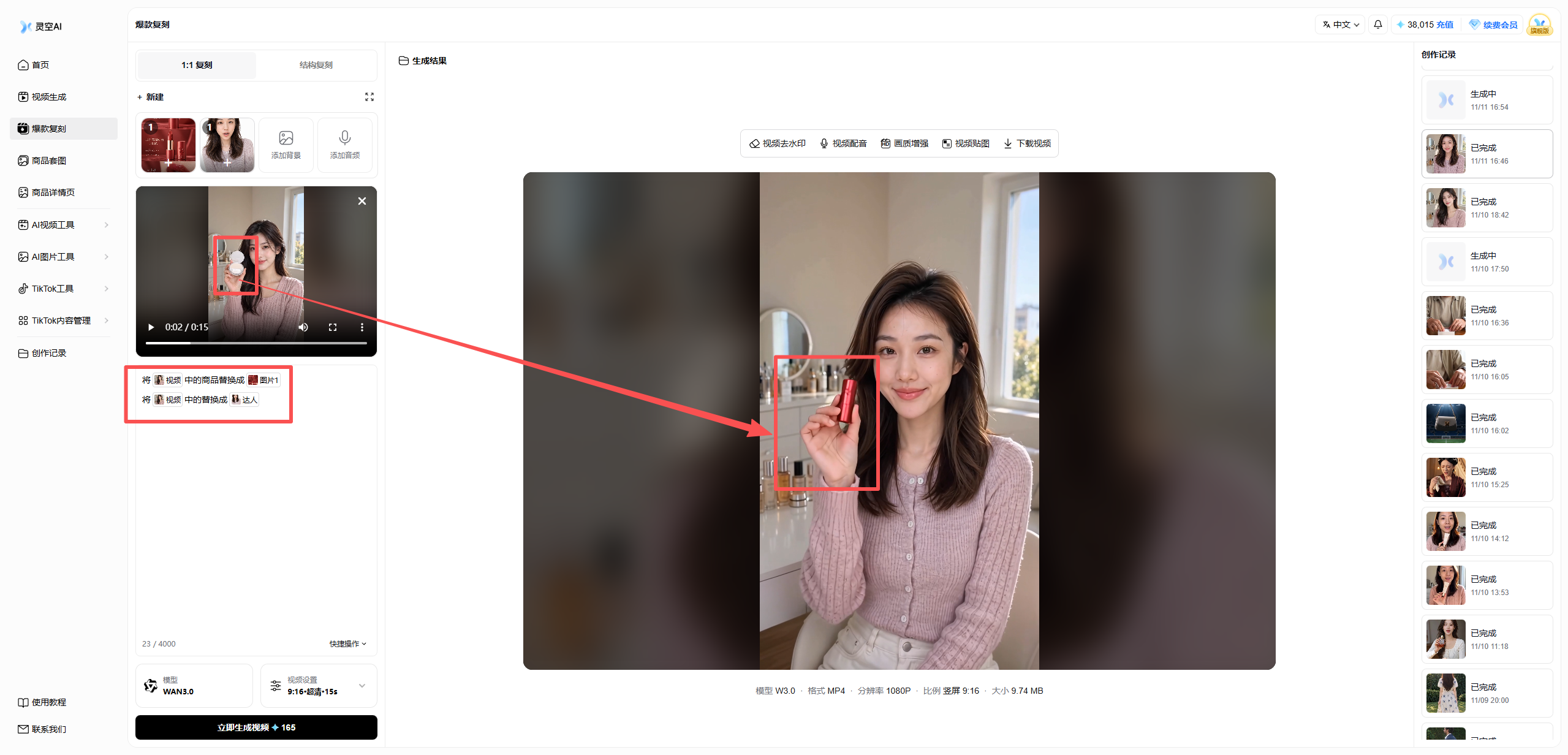
1:1 复刻:想保留原片的动作和节奏,只换画面里的商品、人物、背景或声音。
- 例如保留达人举起商品的镜头,把她手里的粉盒换成自己的口红。选好替换素材后可直接生成视频。
-
结构复刻:想借用原片的讲法,为另一件商品拍一条新视频。
- 例如沿用「提出补妆烦恼 → 上脸演示 → 展示妆效」的顺序,用自己的定妆粉重写台词和镜头。先审脚本,再决定是否生成视频。
方式一 1:1 复刻
第 1 步 上传要复刻的原片
-
在「1:1 复刻」里,把 1 条参考视频拖到左侧上传区,或点击选择文件。支持 MP4、MOV、WEBM,时长 4~60 秒。
-
上传后在左侧播放原片,确认要替换的对象和动作看得清。例如要换达人手中的口红,就选拿起、展示口红的镜头都完整的一段。
第 2 步 指定替换对象
-
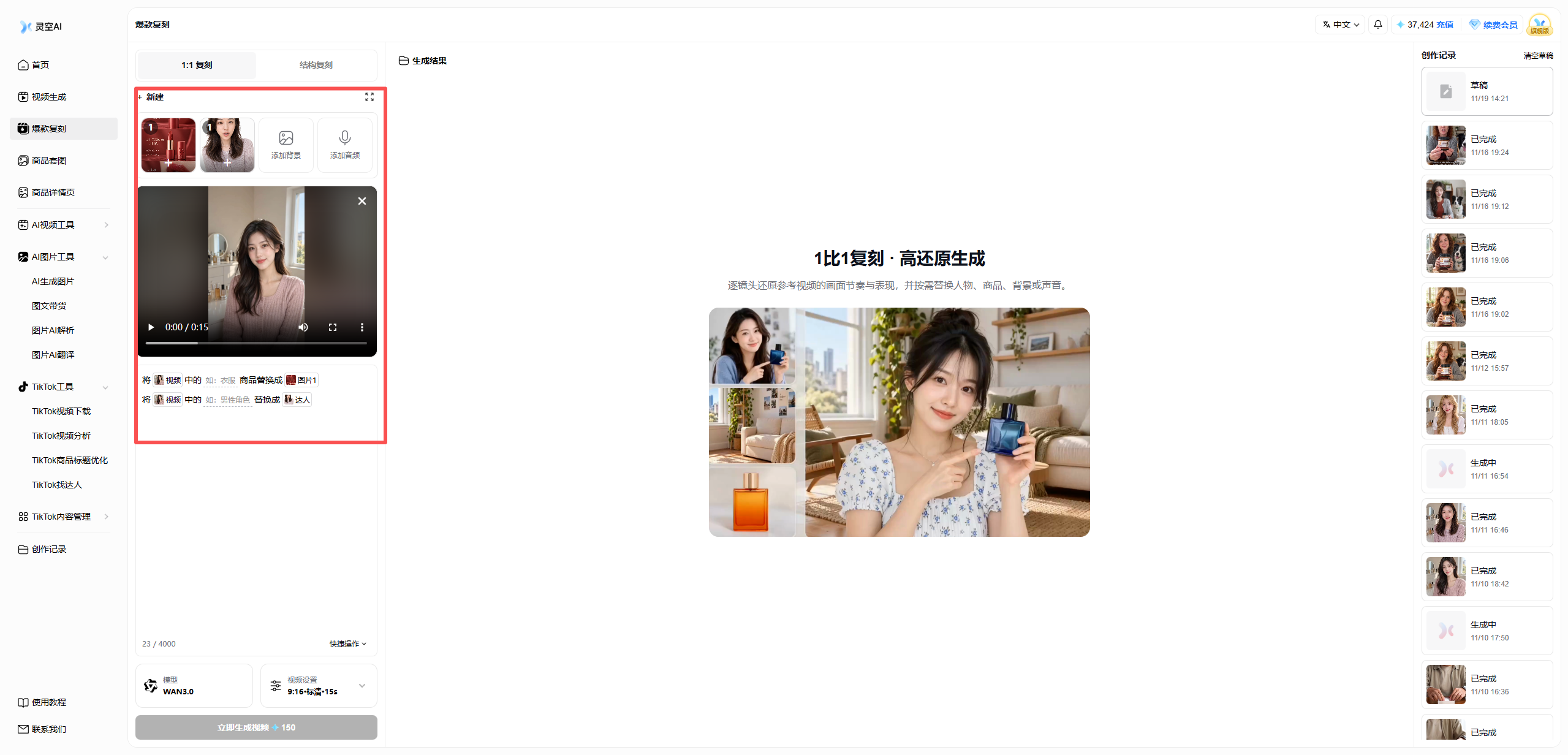
添加素材:换商品用「添加参考图」,换出镜人用「选择达人」,换环境用「添加背景」,换说话音色用「添加音频」。商品图、达人和背景图合计最多 10 张,其中达人和背景各限 1 个。音频可用 1 个 MP3 或 WAV,4~60 秒、最大 15 MB。
-
替换说明:在「补充说明」里输入 @,从已上传素材中选对应的标签,再写清原片里的位置、动作和要保留的细节。例如“把达人右手举起的粉盒换成 @图片1,保留手举到脸旁的动作和镜头距离”。
-
快捷操作:选择「替换商品」「替换人物」「替换背景」或「替换声音」,再把提示句里的对象补全。多人同框时,写清替换谁的形象或声音。
第 3 步 确认规格,生成并对照原片
-
打开「视频设置」。做手机竖屏视频可选 9:16,横向展示可选 16:9。再选分辨率(480P、720P 或 1080P)、含音频或静音。需要口播时核对语言,也可以跟随原视频。视频时长会根据参考视频自动带出。
-
此模式使用 Wan 3.0。确认设置和按钮上的积分后,点「立即生成视频」。右侧会出现任务记录。完成后点该记录,在中间「生成结果」播放成片,对照左侧原片检查替换对象在运动中是否一致。
方式二 结构复刻
第 1 步 导入要借鉴的参考视频
-
有本地文件时,选「上传视频」,点击或拖入 MP4、MOV、WEBM 文件,最大 500 MB、最长 5 分钟。
-
有 TikTok 作品链接时,选「粘贴链接」,粘贴视频地址后点「获取视频」。看到左侧预览后播放一次,确认开场、商品演示和结尾都是你想借鉴的内容。
第 2 步 绑定自己要卖的商品
-
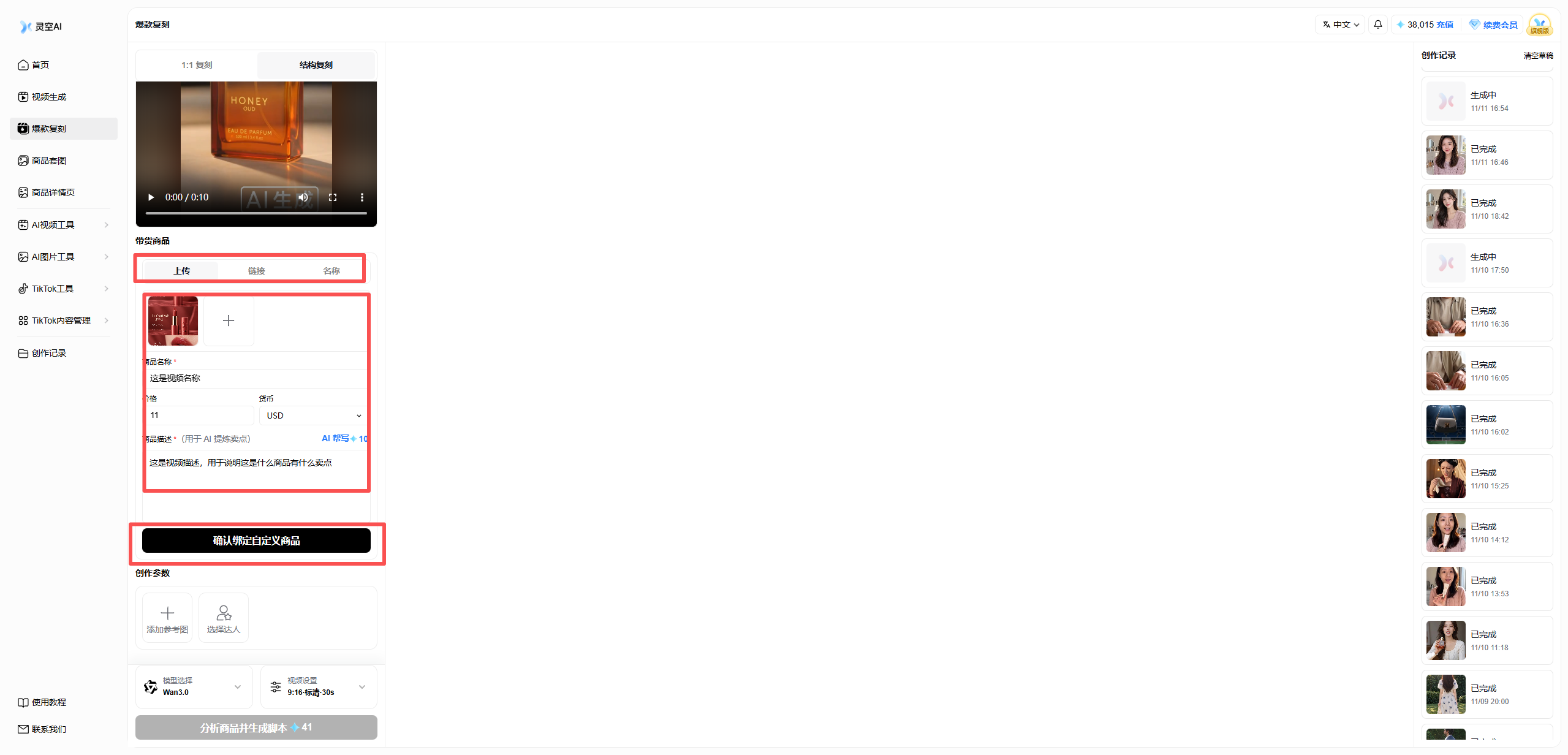
手动上传:添加商品图,填写商品名称和描述。描述写明材质、用法和能展示的卖点。需要展示价格时,填金额并选对币种。
-
搜索商品:商品已在 TikTok 上架时,有商品链接就选「链接」,粘贴后点「搜索商品」。只知道名称就选「名称」,先选目标市场,再输入关键词搜索。在结果中核对商品图、名称和款式,选中要推广的那一款。
-
AI帮写:上传商品图、填写商品名称,再点「AI 帮写」,AI帮依据参考图生成商品相关卖点、材质等信息,核实文案后点「确认绑定自定义商品」,看到商品卡片后再继续。
第 3 步 选参考图、人物和视频规格
-
到「创作参数」检查参考图片。商品有开合结构、纹理或多个角度时,用「添加参考图」补对应的近景白底图。需要指定出镜人物时点「选择达人」。商品卡片说明卖什么,参考图帮助还原它在镜头里的样子。
-
模型选择:
-
Wan3.0 支持在脚本阶段预览分镜图。
-
Seedance2.0-mini 适合看重成本的批量制作
-
Seedance2.0、Seedance2.5 ,生成效果最好,适用于预算充足的用户
-
-
视频设置:
-
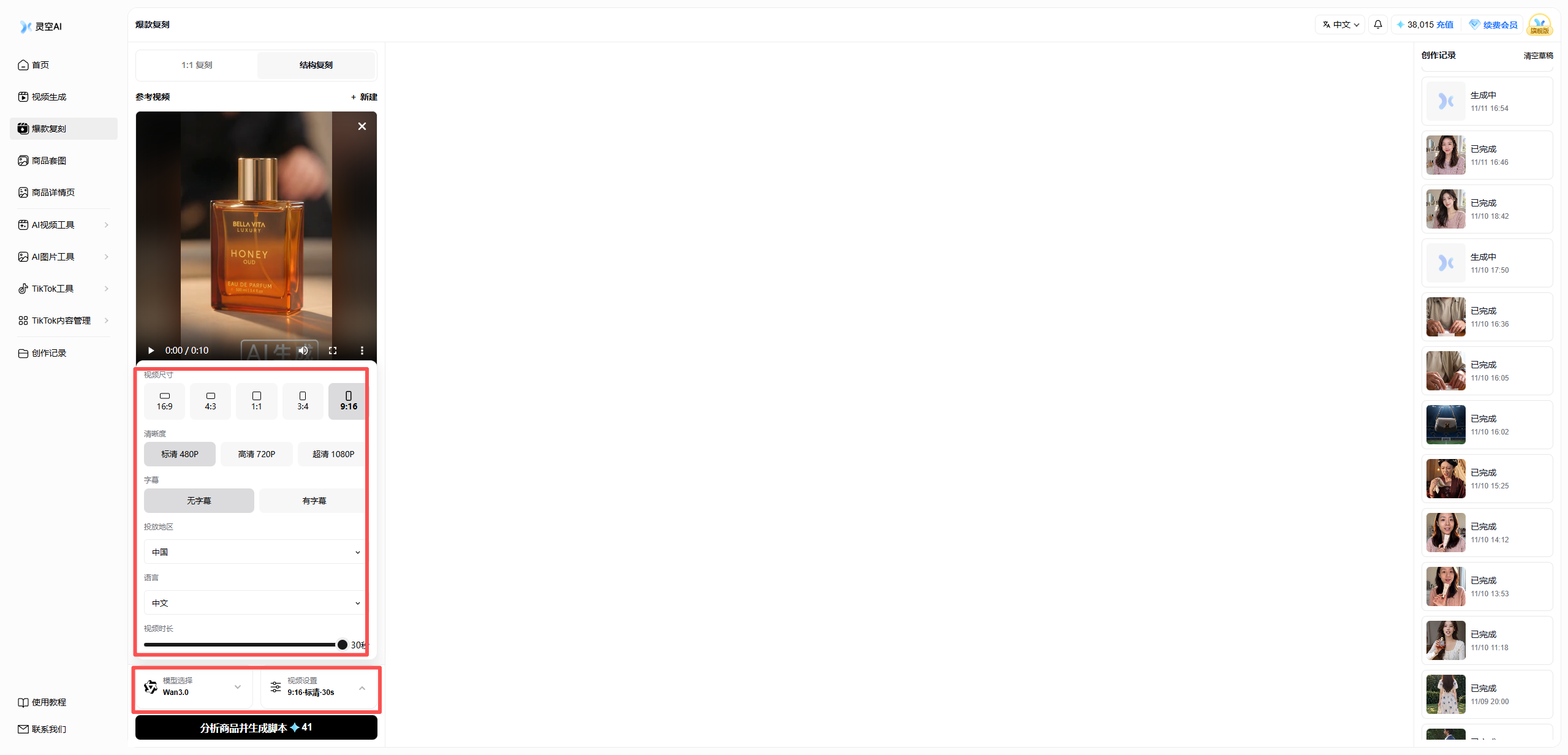
按发布位置选视频尺寸,再选清晰度。以图 3 的 Wan3.0 为例,竖屏选 9:16,可选标清 480P、高清 720P 或超清 1080P。
-
分别选投放地区、口播语言、是否加字幕和视频时长。例如给美国观众做英语口播、画面不加字,可选美国、英语和「无字幕」。时长要容得下你准备展示的动作。
-
第 4 步 生成脚本,逐段核对
-
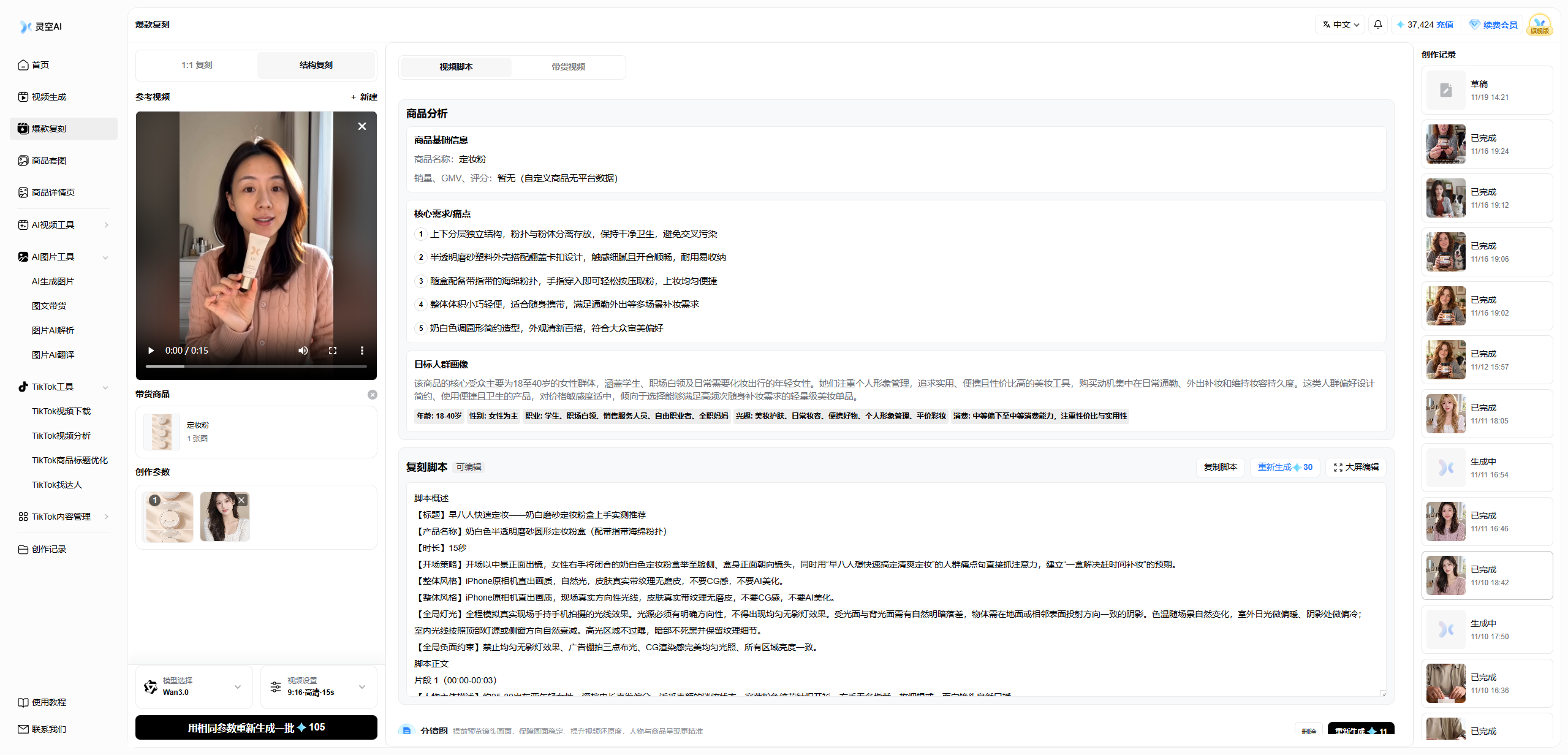
点「分析商品并生成脚本」。完成后打开中间的「视频脚本」,先看「商品分析」中的商品信息、核心需求和目标人群。自定义商品可能没有平台销量或评分,可用自己填的资料核对卖点。
-
在「复刻脚本」按时间顺序读一遍开场、演示和收尾。以图 4 的定妆粉为例,如果台词说粉扑和粉体分层,演示镜头就该打开粉盒,拍清粉扑放在哪里。
-
想调整个别镜头或台词,可直接编辑正文,或点「大屏编辑」。想留存当前文案点「复制脚本」。脚本栏的「重新生成」会重写脚本,操作前先保留想用的版本并查看积分。
-
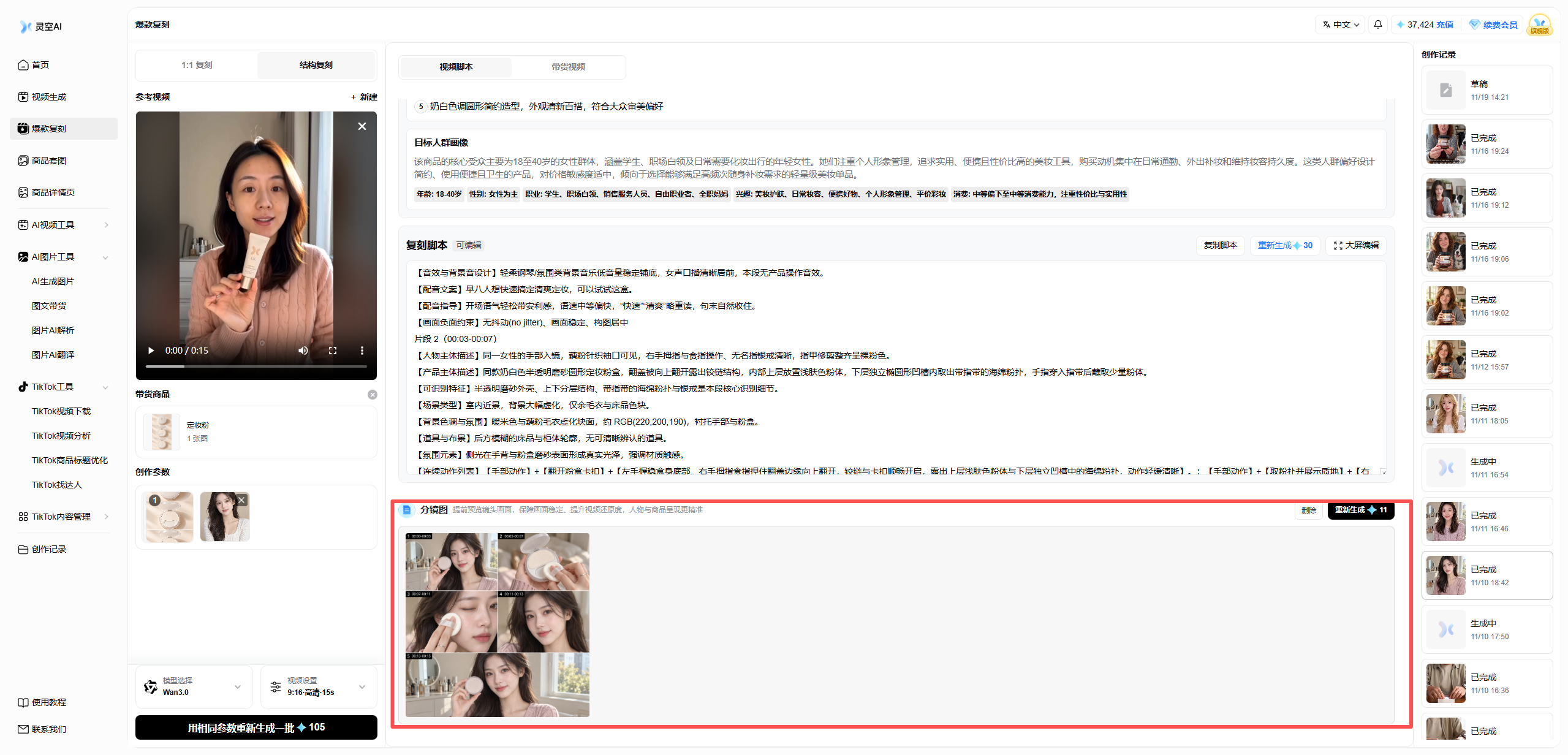
使用 Wan3.0 且已有分镜图时,点「查看分镜图」放大预览。对照脚本检查每一格的人物、商品和动作。改过脚本、商品图或达人时,再核对分镜是否匹配。分镜图旁的「重新生成」用于更新这张图。
图 4 中间从上到下依次是商品分析、可编辑的复刻脚本和分镜图。可以先核对文字,再看画面。
第 5 步 用确认好的脚本生成视频
-
确认脚本和分镜后,看左侧底部「用此脚本生成视频」显示的积分,再点它提交成片。若在「创作记录 → 我的作品」看到「1/2 · 待生成视频」,点回这条任务即可接着做这一步。
-
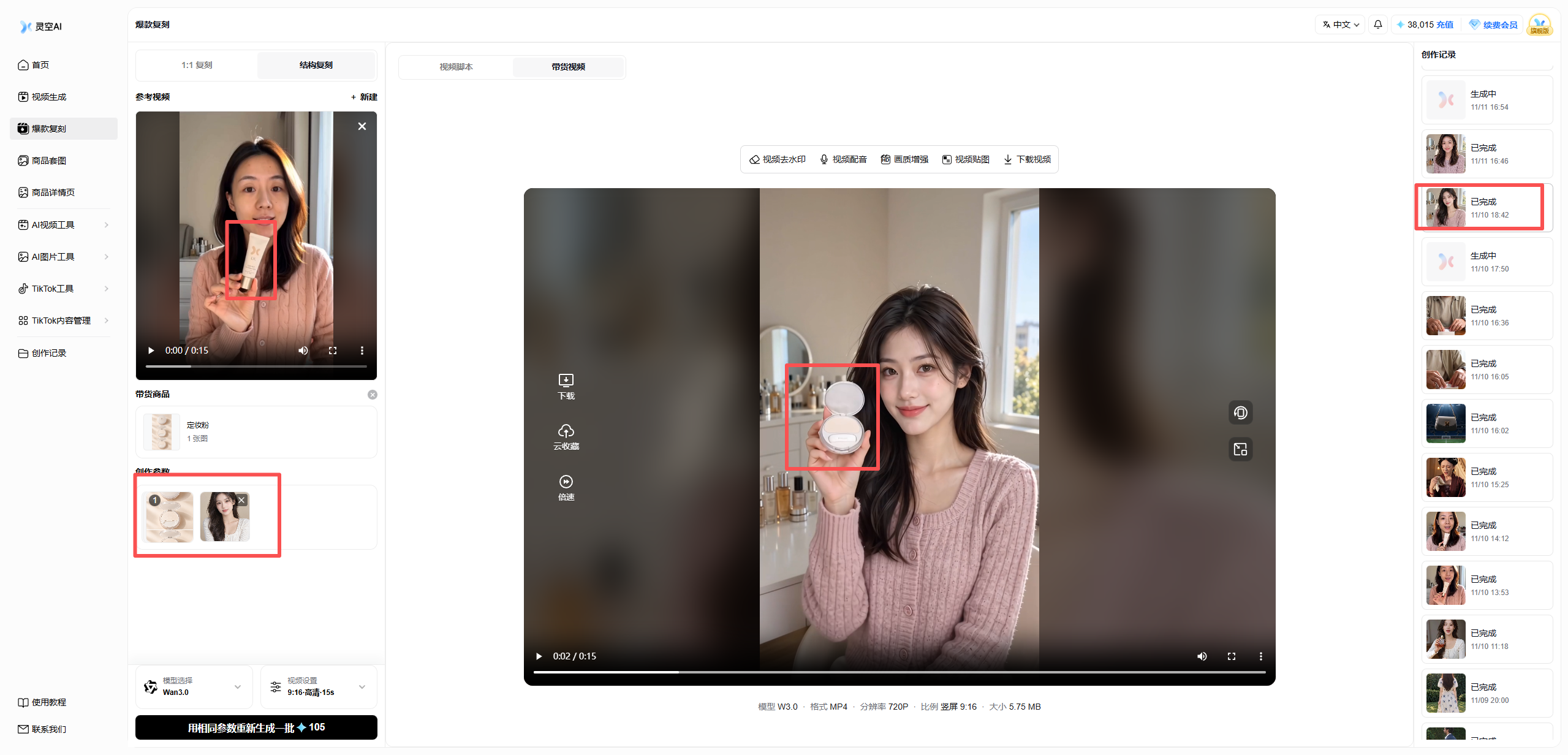
完成后点右侧对应时间的「已完成」记录,切到中间的「带货视频」。对照左侧原片和自己的参考图,检查成片里的商品款式、展示动作、口播和字幕,再点播放器上方的「下载视频」。
-
想基于同一组设置再做一批,可在已完成任务中点「用相同参数重新生成一批」。要处理现有成片,播放器上方还有「视频去水印」「视频配音」「画质增强」「视频贴图」等入口。
图 5 右侧红框是选中的完成记录。左侧红框标出原片商品和本次参考图,中间红框是成片中展示的定妆粉盒。