商品套图
商品套图适合做什么
手里只有几张商品实拍图,要为店铺备齐主图、使用场景和细节图时,可以在工作台首页或左侧菜单点「商品套图」。
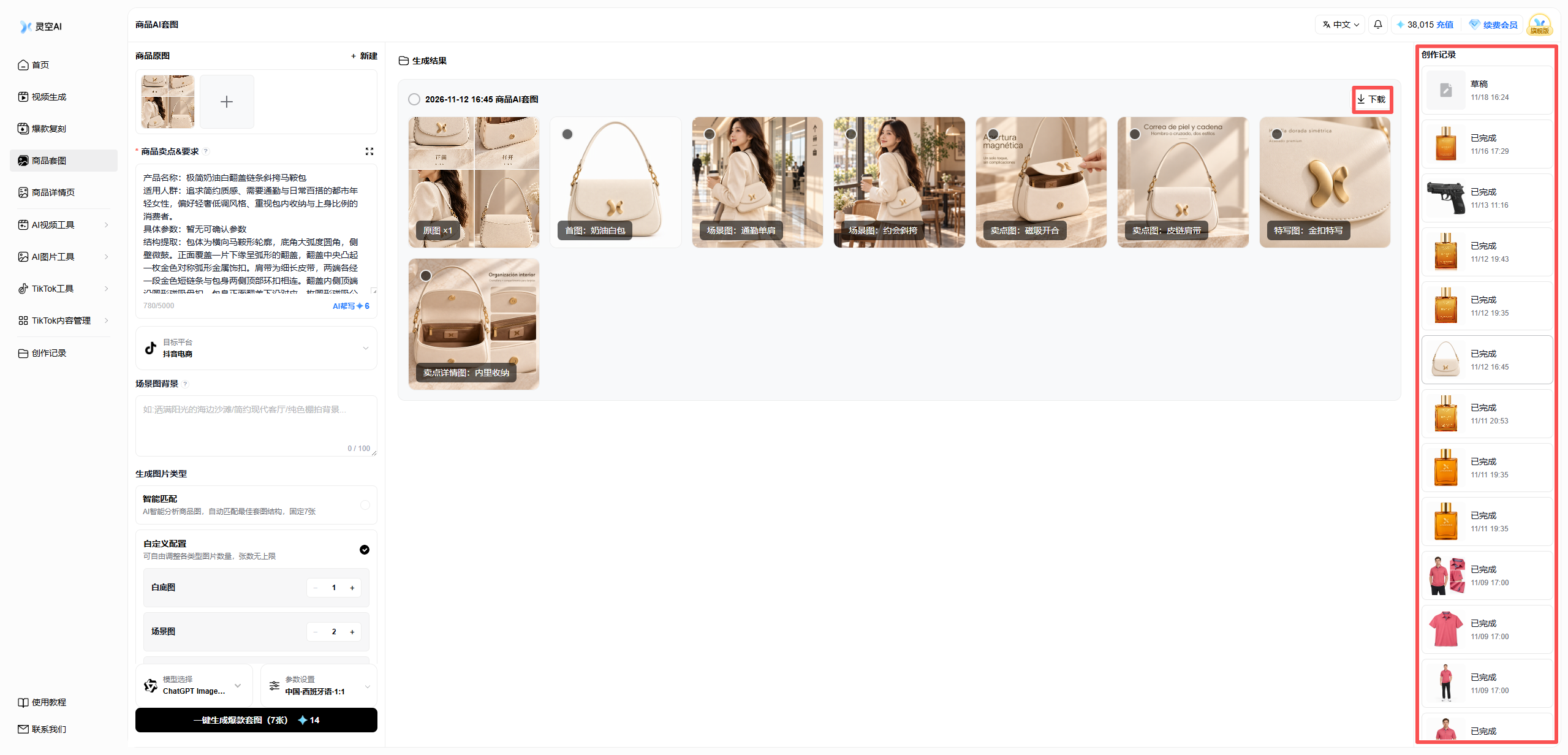
以图中的奶油白马鞍包为例,首图让买家看清包型,上身图展示单肩和斜挎的效果,特写图拍清金色扣饰。每张成图都可以单独用于商品展示。
进入后,在左侧准备素材和设置,中间查看结果,右侧「创作记录」找回以前做过的套图。中间最初显示的蓝色衬衫是功能示例。
第 1 步 上传同款原图,写清要展示什么
-
商品图片:点击上传或拖入图片,支持 JPG、JPEG、PNG、WEBP,一次最多 9 张,单张最大 10 MB。选同一款式、同一颜色的清晰实拍图。
-
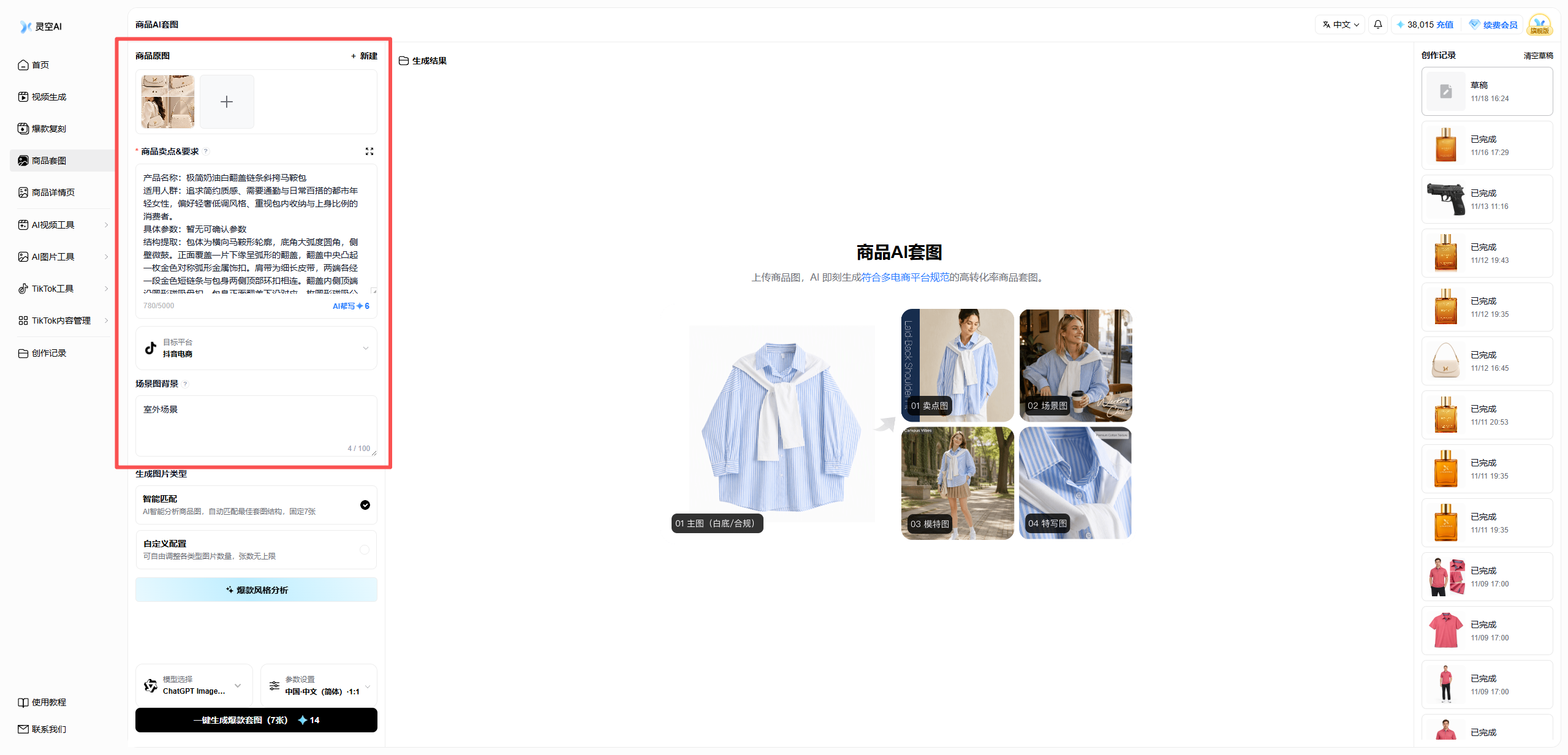
商品卖点&要求:写商品名称、适用人群和想展示的细节,尺寸、材质写已确认的数据,最多 5000 字。
-
AI帮写:上传商品图、填写商品名称,再点「AI 帮写」,AI帮依据参考图生成商品相关卖点、材质等信息
第 2 步 选上架平台,设置背景、比例和语言
-
目标平台:选实际要上架的店铺。平台会影响首图的构图要求,例如做京东首图时,可在下一步保留白底图。选「其他平台」时,按自己店铺的要求核对首图。
-
场景图背景:想指定拍摄环境,可在下方「场景图背景」写一句话,最多 100 字。比如“在明亮的咖啡馆窗边展示斜挎效果”。留空时,由系统结合商品和风格安排背景。
-
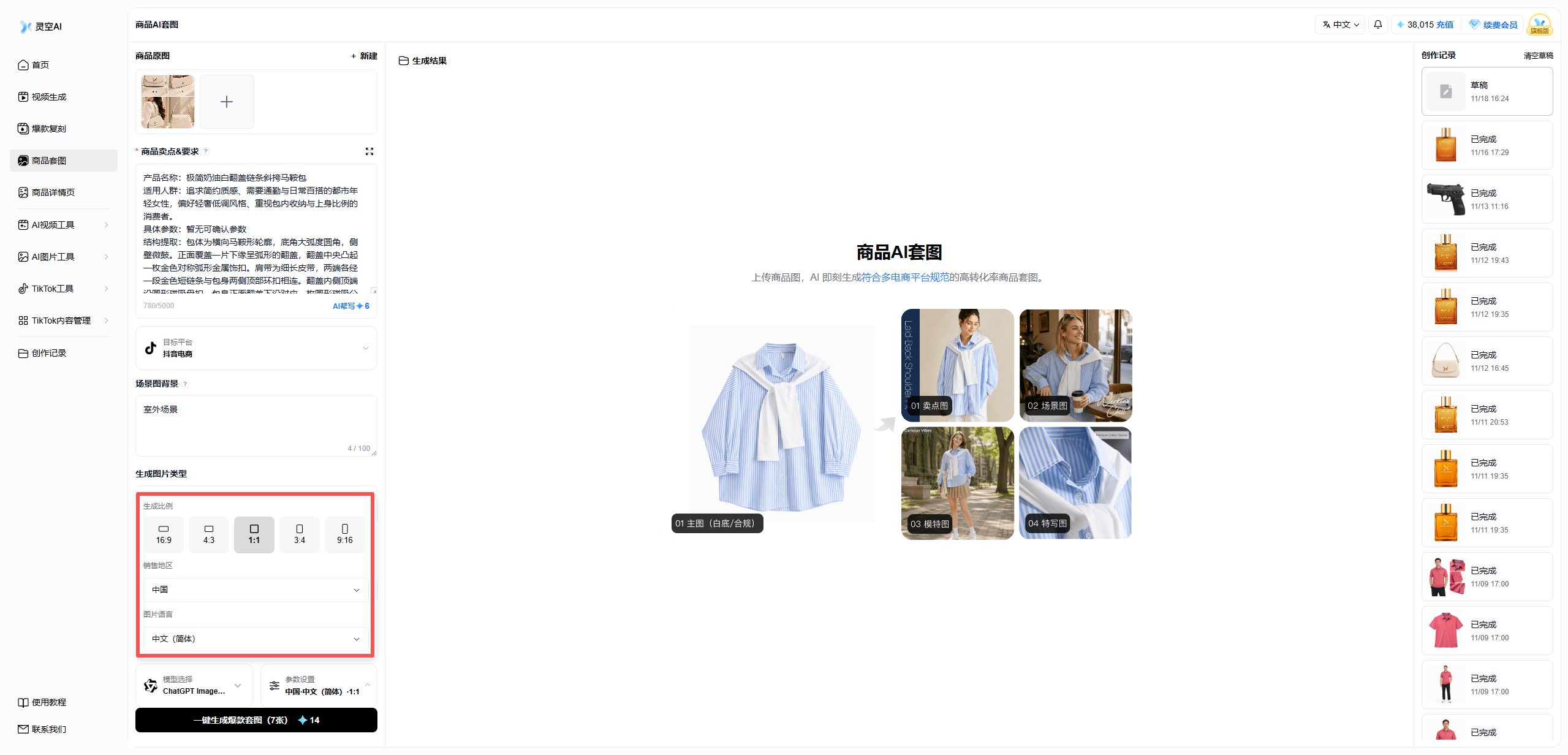
参数设置:按店铺展示位选「生成比例」,方形主图可选 1:1,竖版素材可选 3:4 或 9:16。再选「销售地区」和「图片语言」,前者是商品卖到哪里,后者是图上卖点用什么文字。
-
目标平台:选抖音电商、淘宝、天猫、京东、拼多多或小红书时,地区和语言会切到中国、中文(简体),两项都能再改。切回跨境平台会保留当前值。比如给美国 TikTok Shop 做英文图,要再核对美国和英语。收起面板后,底部会显示所选地区、语言和比例。
第 3 步 选图片类型,确定每套做几张
-
智能匹配:想先得到一套完整的上架图,选「智能匹配」。每套固定 7 张,无需逐项设数量。图 5 的马鞍包就有 1 张首图、2 张场景图、2 张卖点图,以及金扣特写和内里收纳图。
-
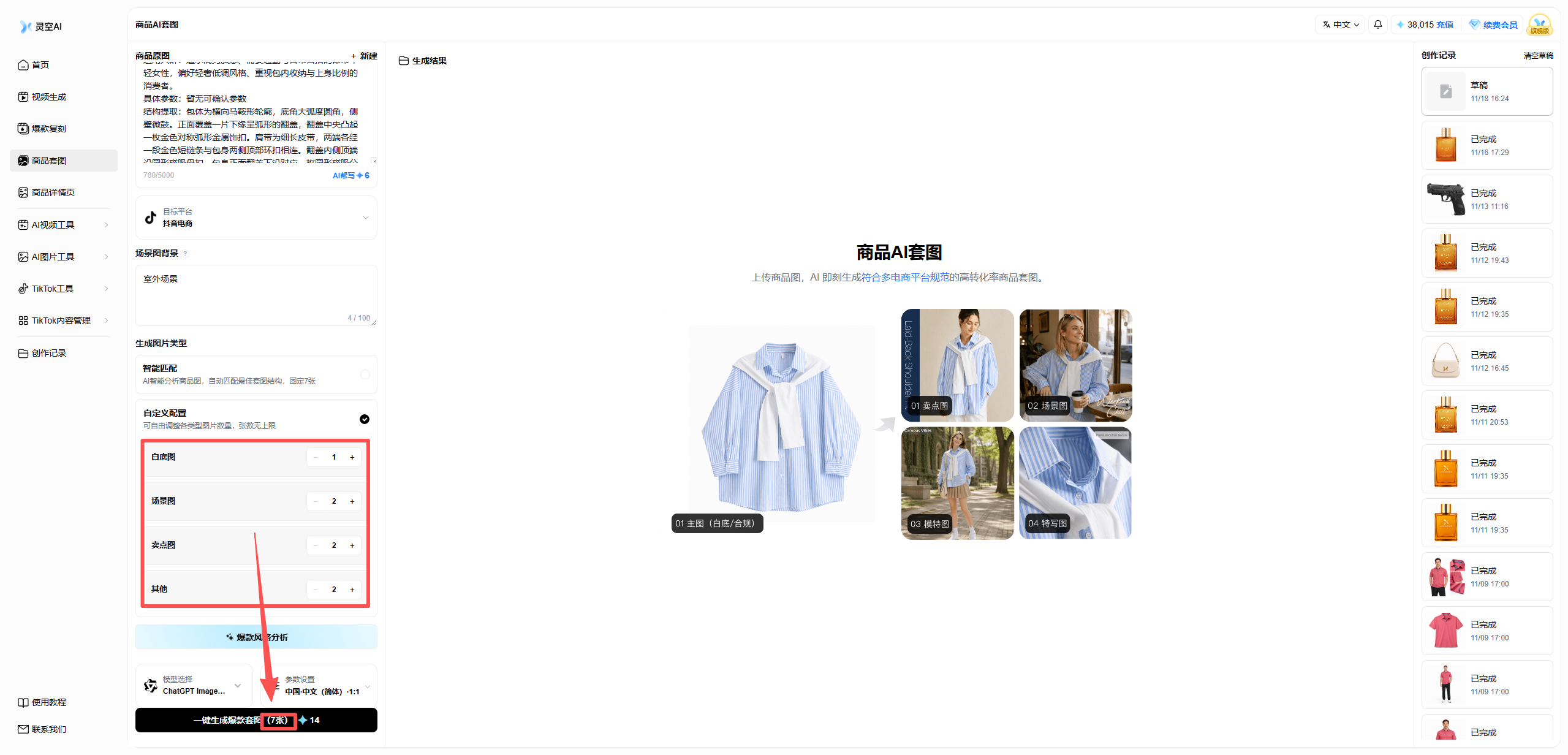
自定义配置:有明确的用图清单,选「自定义配置」。展开后,用「+」「-」调整白底图、场景图、卖点图和其他。白底图看外观,场景图看怎么用,卖点图突出具体功能。「其他」可由系统匹配特写、规格或对比等用途。
-
每套至少 7 张。图 3 中四类分别是 1、2、2、2,已到下限,减号会置灰。如果想少一张场景图、多一张卖点图,先给卖点图加 1,再给场景图减 1,底部合计仍是 7 张。
图 3 红框里的四个计数器控制一套图的组成,箭头指向生成按钮上的张数。改完数量,在这里核对合计。
第 4 步 按需要选择视觉风格
-
只需要一套图,可以跳过「爆款风格分析」,直接用已填的商品要求生成。想比较不同配色和布景时,先上传至少一张原图、填好卖点,再点「爆款风格分析」。
-
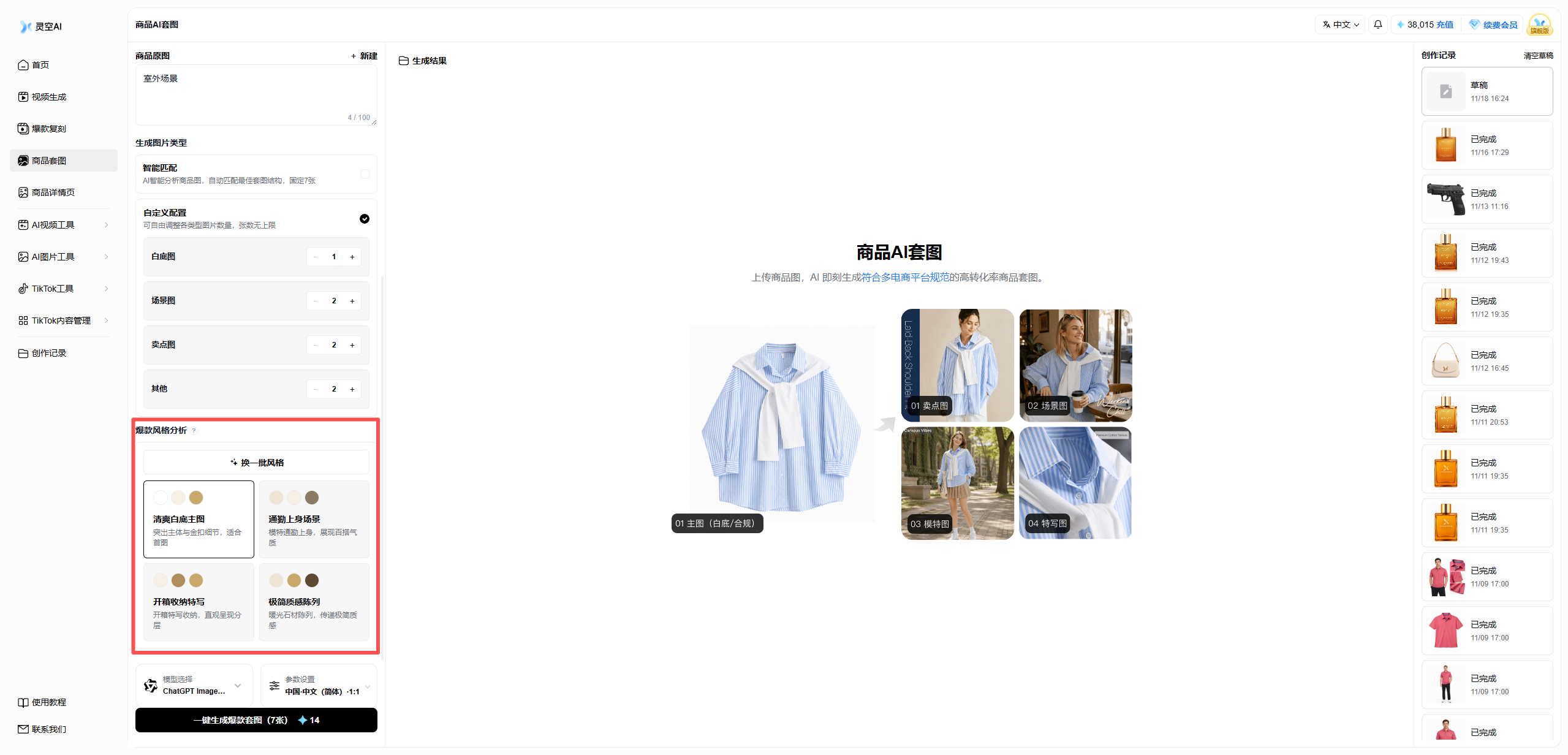
分析完成后会看到 4 张风格卡。每张都有主色、风格名和简短说明。给奶油白包选风格时,先看配色能否衬出浅色包身和金扣,再点喜欢的卡片,查看选中边框。
-
每选一种风格就生成一整套。比如每套 7 张,选两种就有 2 套、共 14 张。想看另一组推荐可点「换一批风格」,新卡片出现后重新选择。
图 4 红框里是四个候选风格和「换一批风格」入口。这里选的是整套图的视觉风格。
第 5 步 核对张数和积分,提交生成
-
看左下方「模型选择」和「参数设置」的摘要,再核对底部生成按钮上的张数与积分。图 3 的按钮写着「7张」,旁边菱形图标后的 14 是这次的积分。
-
点「一键生成爆款套图」后,中间会先显示商品原图,其余位置逐张显示生成进度。每套在右侧「创作记录」中各有一条记录。一次做多个风格时,中间可以一起看本次各套,点右侧某条记录则只看那一套。
第 6 步 检查成图,下载需要的图片
-
从右侧打开对应时间的「已完成」记录。第一格「原图 ×1」是本次上传的素材,后面才是生成的图。把鼠标移到成图上,点「预览图片」放大,可用「上一张」「下一张」逐张检查。看包图时,重点对照包身颜色、背法、扣饰和内里结构。
-
只要一张图,在该卡片或预览窗口点「下载图片」。要整套时,用套名旁的圆圈选中本套,再点套头右侧「下载」。多套同时展示时,勾选需要的套,或点「全选」,再用顶部「批量下载」打包已完成的图片。
-
若个别卡片显示「生成失败」,点这张卡的「失败原因」查看提示。需要补图时,核对「重新生成」显示的积分,再对这张图重试。已完成的其他图片可以先预览或下载。
图 5 右侧红框用于找回作品,中间第一格是包的原图,之后是 7 张成图。套头右上角红框是本套的「下载」入口。