视频贴图
视频贴图有什么用?
从工作台「AI视频工具」进入「视频贴图」。可在已有视频上加 Logo、角标或图片,每张贴图独立调整,整段视频都显示。
第 1 步 上传视频和贴图
-
原视频 支持 MP4、MOV、WEBM,最大 300 MB,最长 5 分钟。在左侧点击或拖拽上传。
-
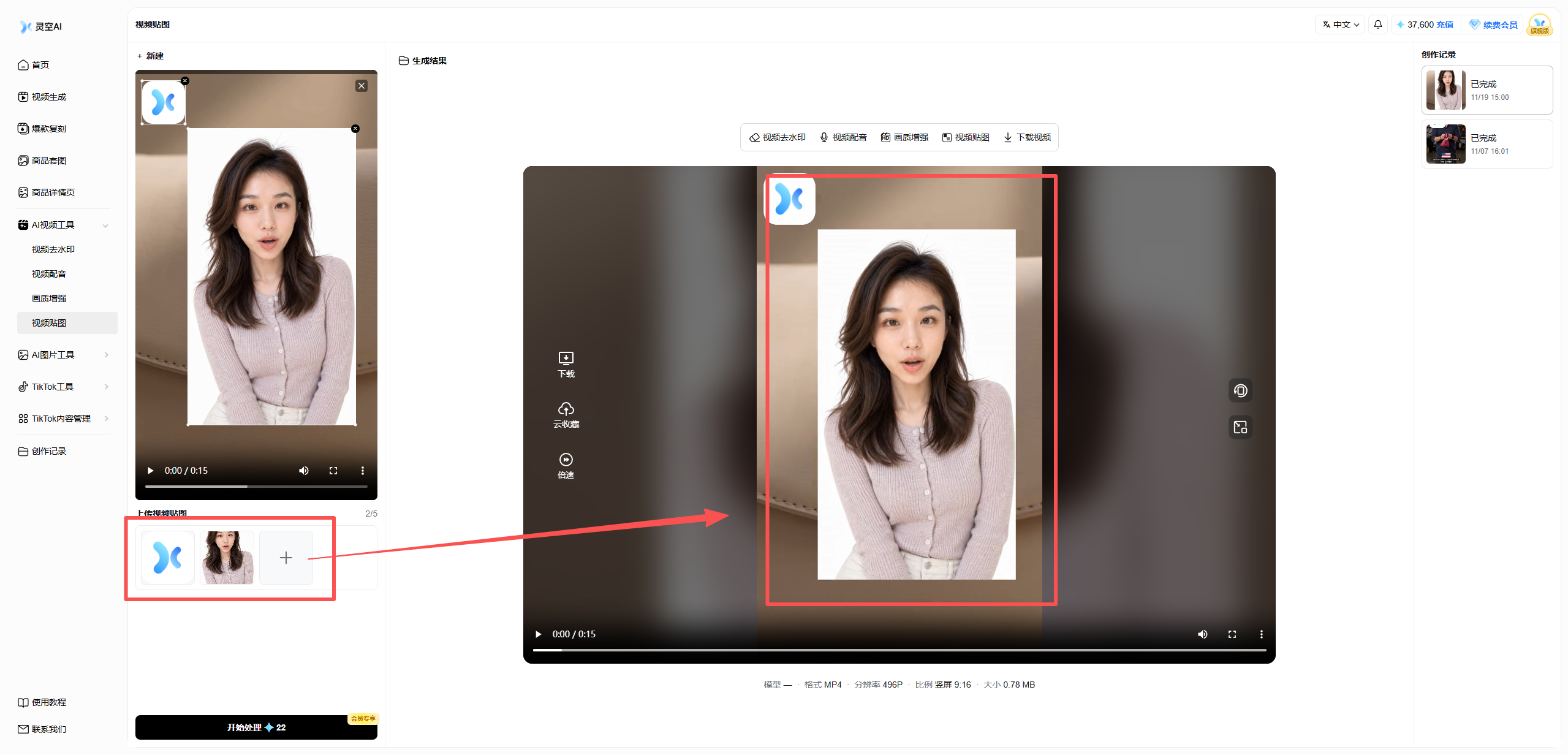
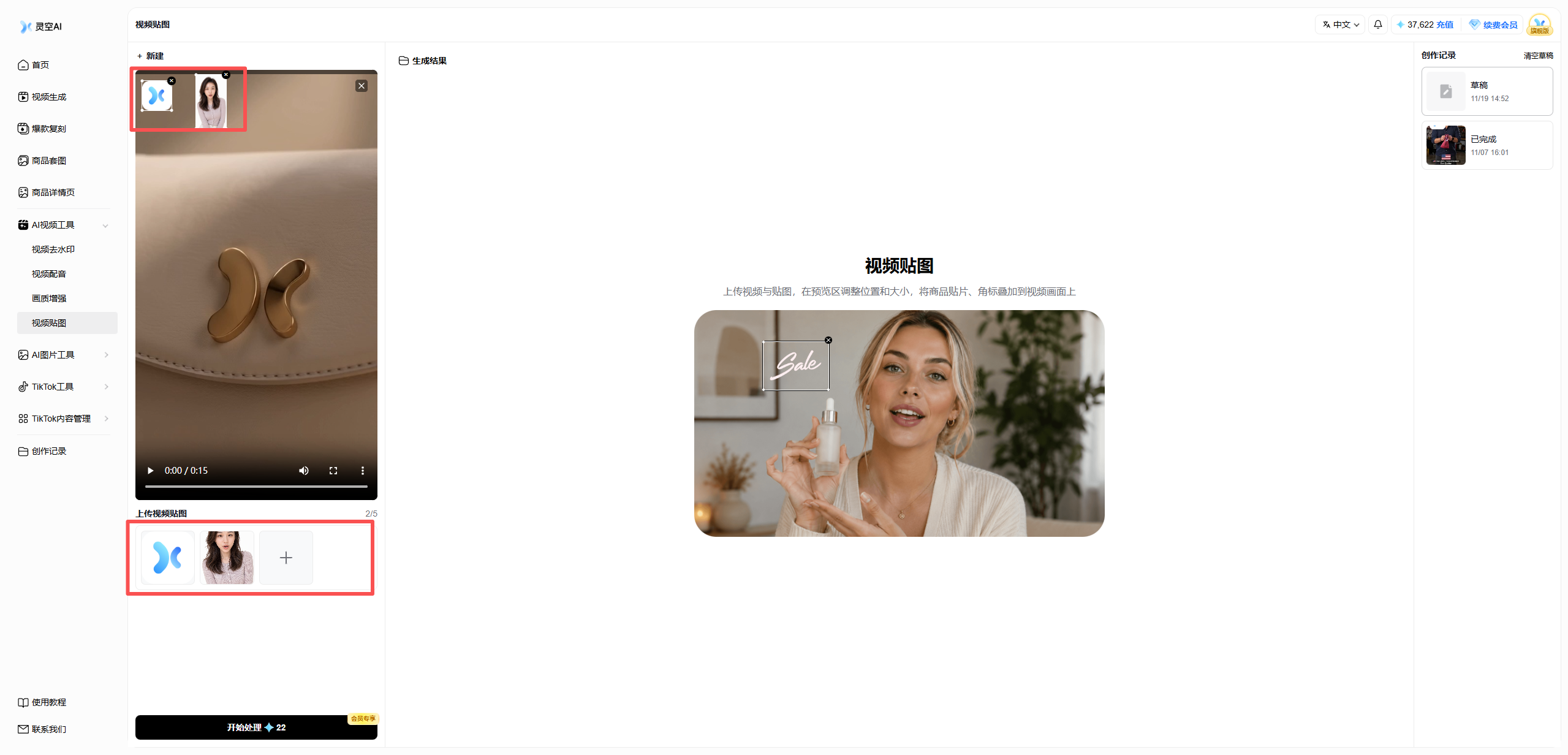
上传视频贴图 在播放器下方添加 JPG、PNG 或 GIF。单张最大 5 MB,最多 5 张。已有缩略图时,点旁边的「+」继续添加。透明 Logo 可以用 PNG,动态角标可用 GIF。
第 2 步 调整贴图
-
位置 暂停左侧视频,拖动贴图中部。尽量避开商品、字幕和播放器黑边。
-
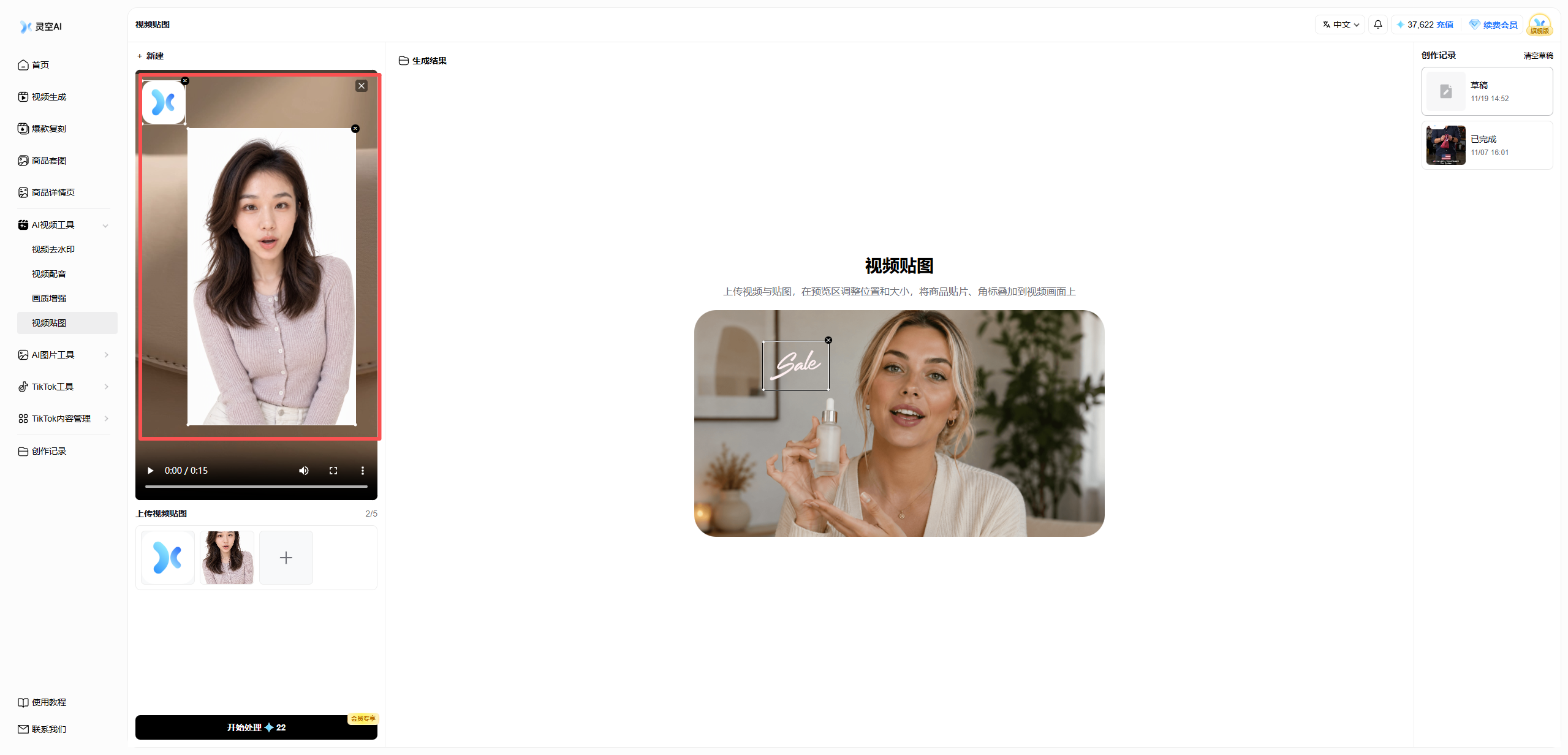
大小 在贴图边框右下角向外拖放大,向内拖缩小。每张单独调整。拖视频进度条查看商品特写和字幕出现时的画面,确认不会挡住关键信息。
-
移除 点贴图上的「×」只移除该图,播放器外侧的「×」会移除原视频。
第 3 步 处理、预览并下载
-
开始处理 核对位置、大小和按钮旁的积分后提交。
-
生成结果 打开右侧对应的「已完成」,在中间播放成片,检查贴图遮挡和 GIF 动画,再点播放器上方的「下载视频」。