商品详情页
商品详情页适合做什么
从工作台进入「商品详情页」。把一件商品的外观、卖点、规格等内容做成多屏详情图,可下载单张或按顺序拼成长图。
第 1 步 上传商品原图,填写卖点
-
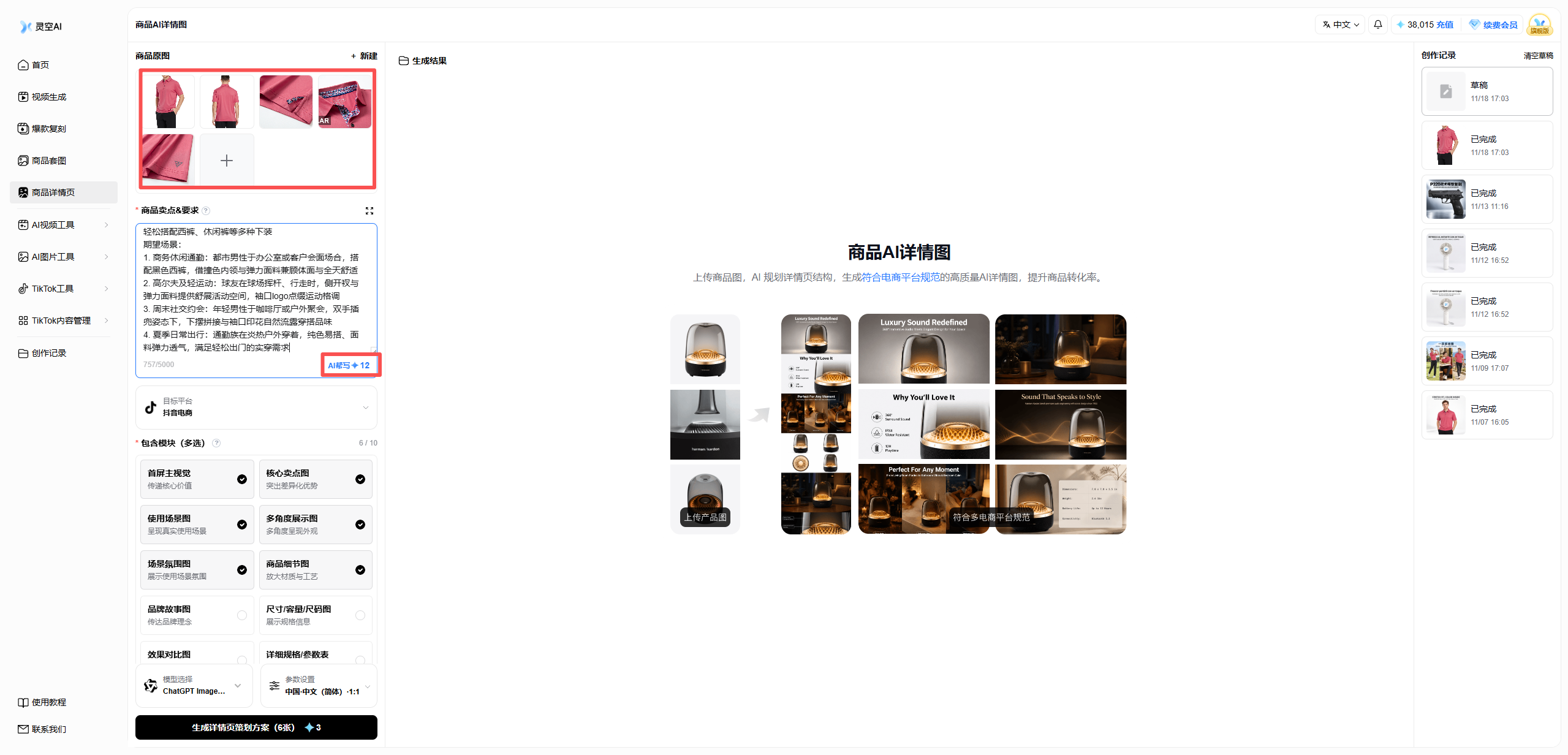
商品原图 上传同款商品的 1~9 张照片,支持 JPG、JPEG、PNG、WEBP,单张最大 10 MB。
-
商品卖点&要求 填写商品名称、主要卖点和已核实的规格,最多 5000 字。以 Polo 衫为例,可要求首屏展示上身效果,细节图重点拍星纹内领和袖口三角标识。
-
AI帮写 上传原图后可起草卖点。确认所需积分,生成后核对材质、尺寸和细节,再继续。
第 2 步 选择平台和模块
-
目标平台 按要上架的店铺选择,系统据此设计首图。
-
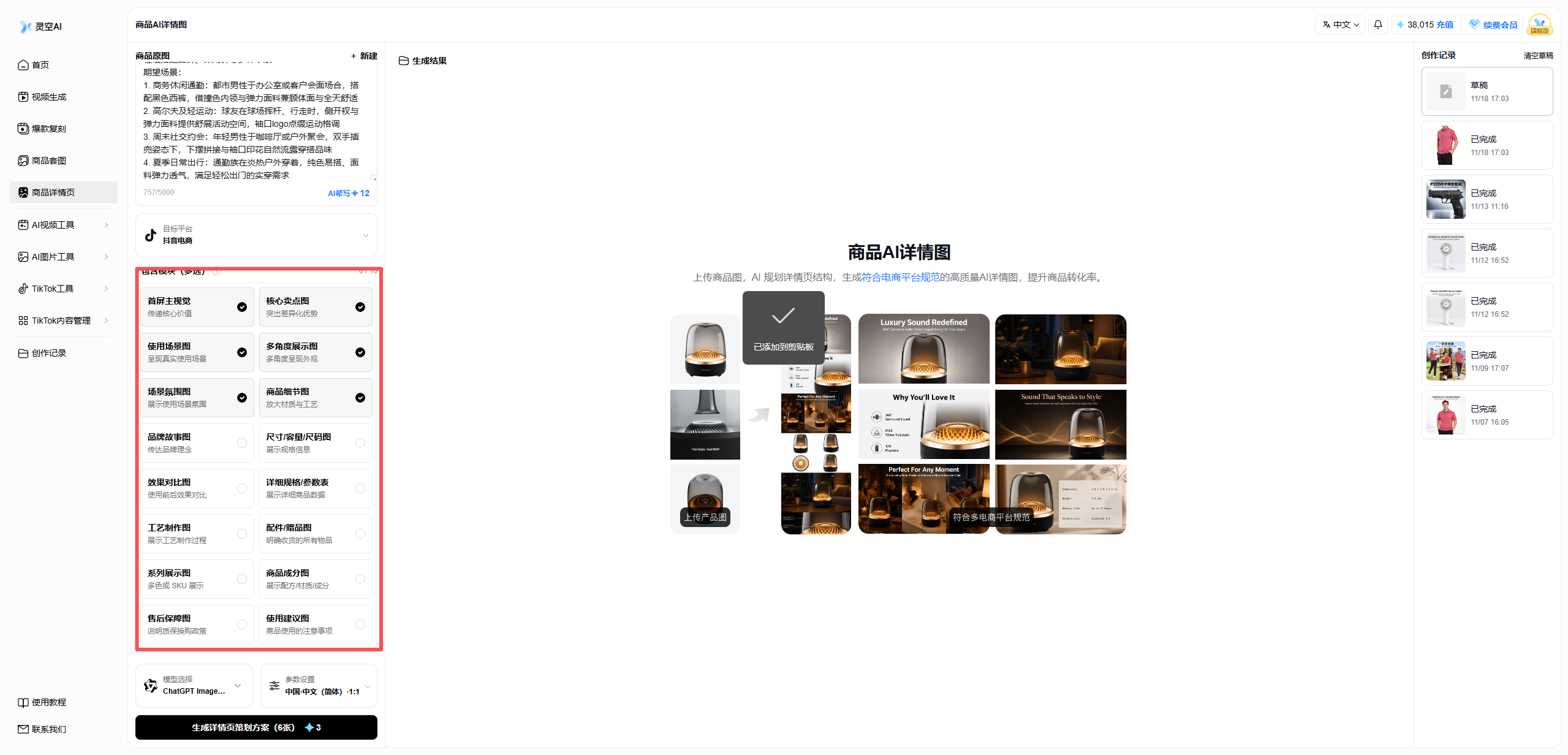
包含模块 16 种模块可选 1~10 个,每个模块对应一张图。点卡片勾选,再点一次取消。
按买家需要选择模块
-
看懂商品 首屏主视觉看整体,核心卖点图讲优势,商品细节图看局部,多角度展示图看不同角度。
-
理解用途 使用场景图表现怎么用,场景氛围图展示环境。工艺制作图、商品成分图、效果对比图适合展示有依据的细节。
-
下单前核对 用尺寸/容量/尺码图、详细规格/参数表、系列展示图、配件/赠品图说明规格及到手内容。按需要补品牌故事图、使用建议图、售后保障图。
-
模块搭配示例 玫红色 Polo 衫可先做三屏。首屏主视觉看上身效果,商品细节图看星纹内领,尺寸/容量/尺码图帮买家选码。需要展示通勤穿搭时,再加使用场景图。
第 3 步 设置参数,生成策划
-
参数设置 方形详情图可选 1:1,竖版可选 9:16。按店铺展示要求选择分辨率。销售地区决定面向哪个市场,图片语言决定图上的文字,切换平台后分别核对。
-
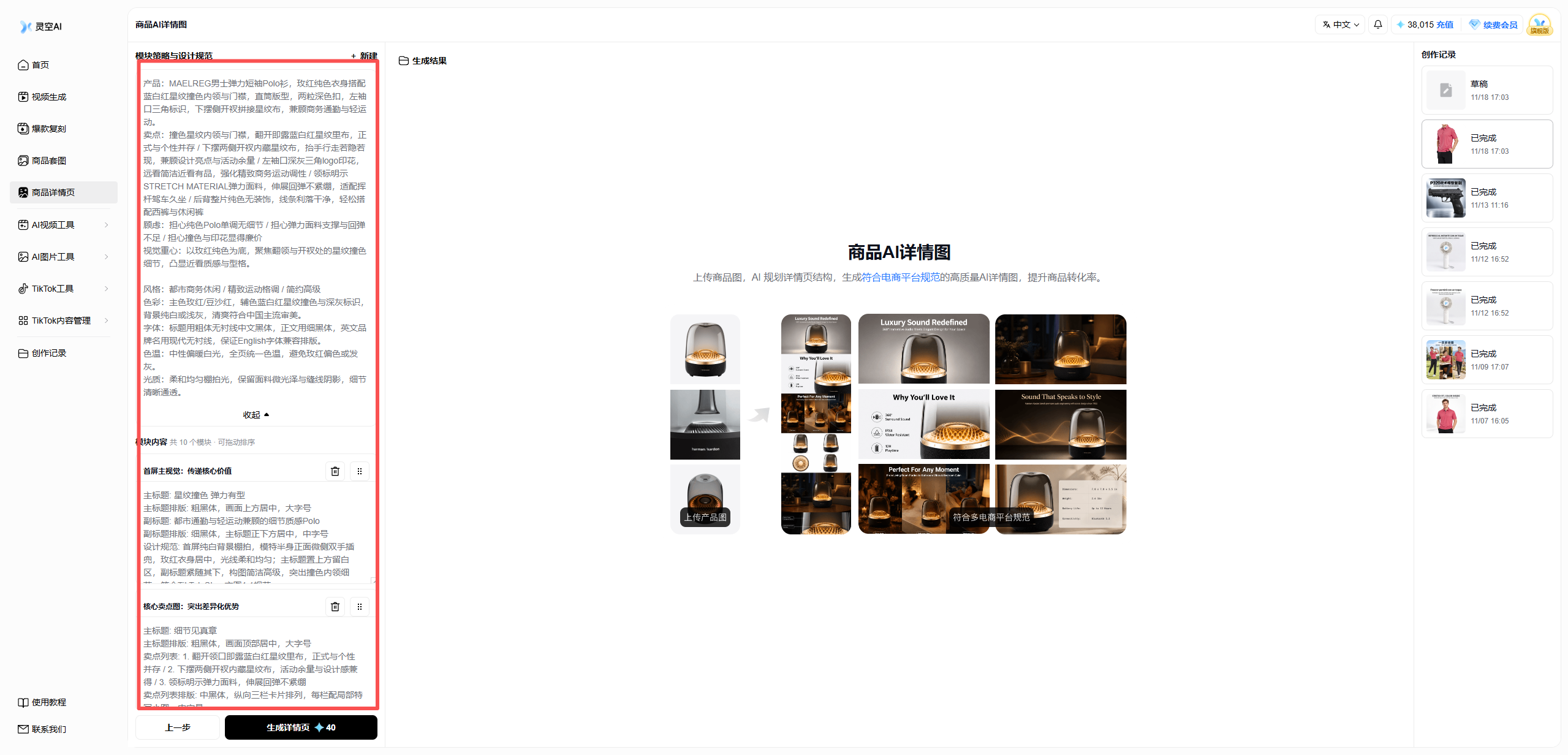
生成详情页策划方案 核对按钮上的张数和积分后提交。完成后,左侧会显示整套设计要求和分模块文字方案。
第 4 步 修改策划并确认出图
-
模块策略与设计规范 编辑整套共用的颜色、风格、背景等要求。
-
模块内容 点对应卡片的正文,直接改这一屏要写的字和画面要求。方案的模块由前一步的选择决定,以当前任务的模块清单为准。
-
修改示例 要突出领口,可以在「商品细节图」写明“用特写拍翻开的领口,标注星纹内衬”。尺码图的数字和单位有误时,在对应模块改成实测数据。
-
排序或删除 拖动模块标题旁的六点手柄调整顺序。也可用 Tab 聚焦手柄,再按 Alt+上或下方向键。点「删除模块」时至少保留 1 个模块。想补选模块或改原图、语言,可点「上一步」调整后重新策划。
-
生成详情页 核对方案后点这个按钮才开始出图。历史记录显示「已完成」,但左下角仍是「生成详情页」时,可以从这里继续出图。
第 5 步 检查成图
-
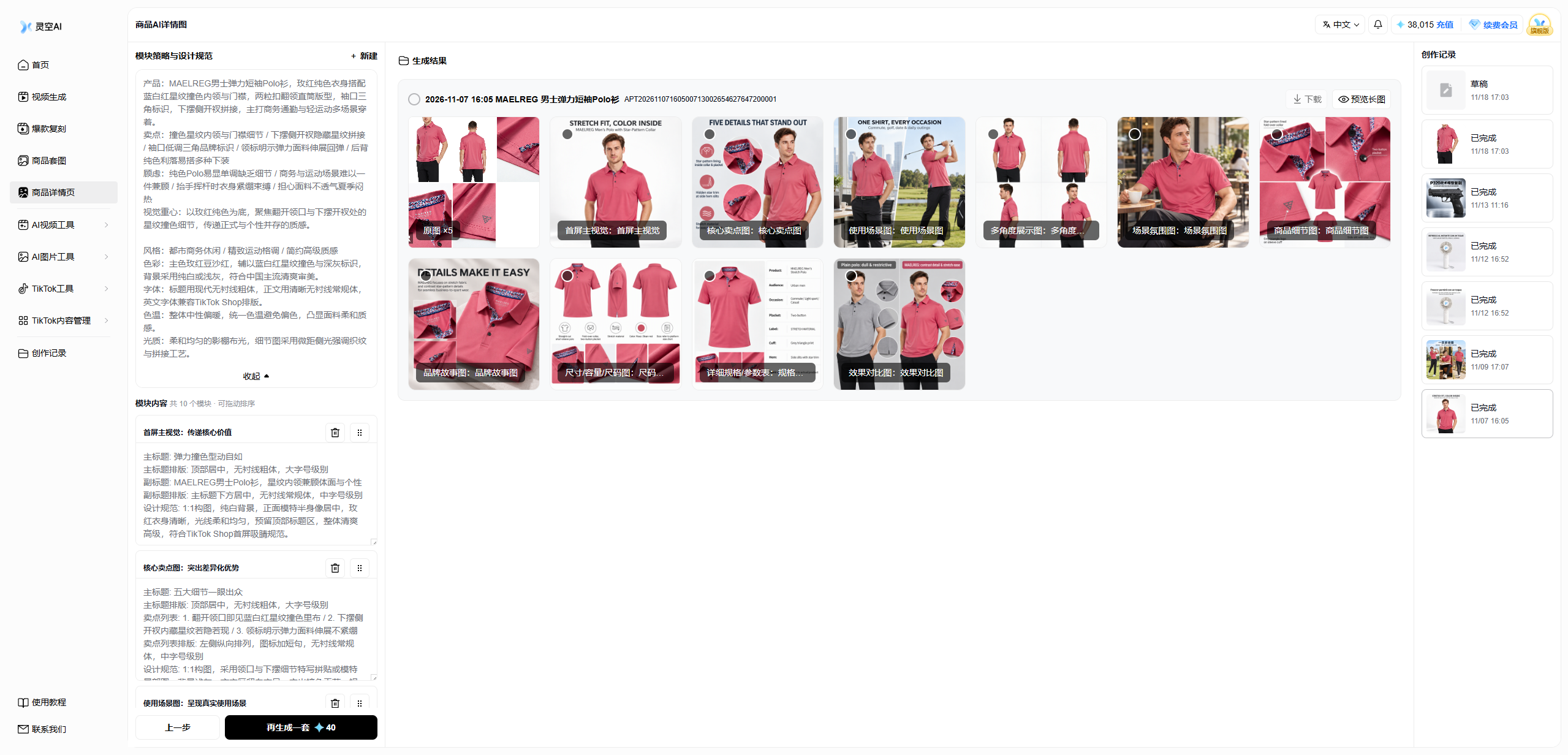
已完成 从右侧打开对应记录。结果区第一格是原图,后面的模块卡片是成图。点开大图,逐张核对商品细节、文字、数字和单位。
-
重新生成 单张失败时先看该图的「失败原因」,再查看补生成所需积分。其他已完成的图可以先下载。要另做一整套时再用「再生成一套」。
第 6 步 下载单张、多张或长图
-
下载单张 点对应结果卡或预览窗口中的「下载图片」。
-
下载多张 勾选需要的模块,或用套名旁的圆圈全选,再点本套右上角的「下载」。
-
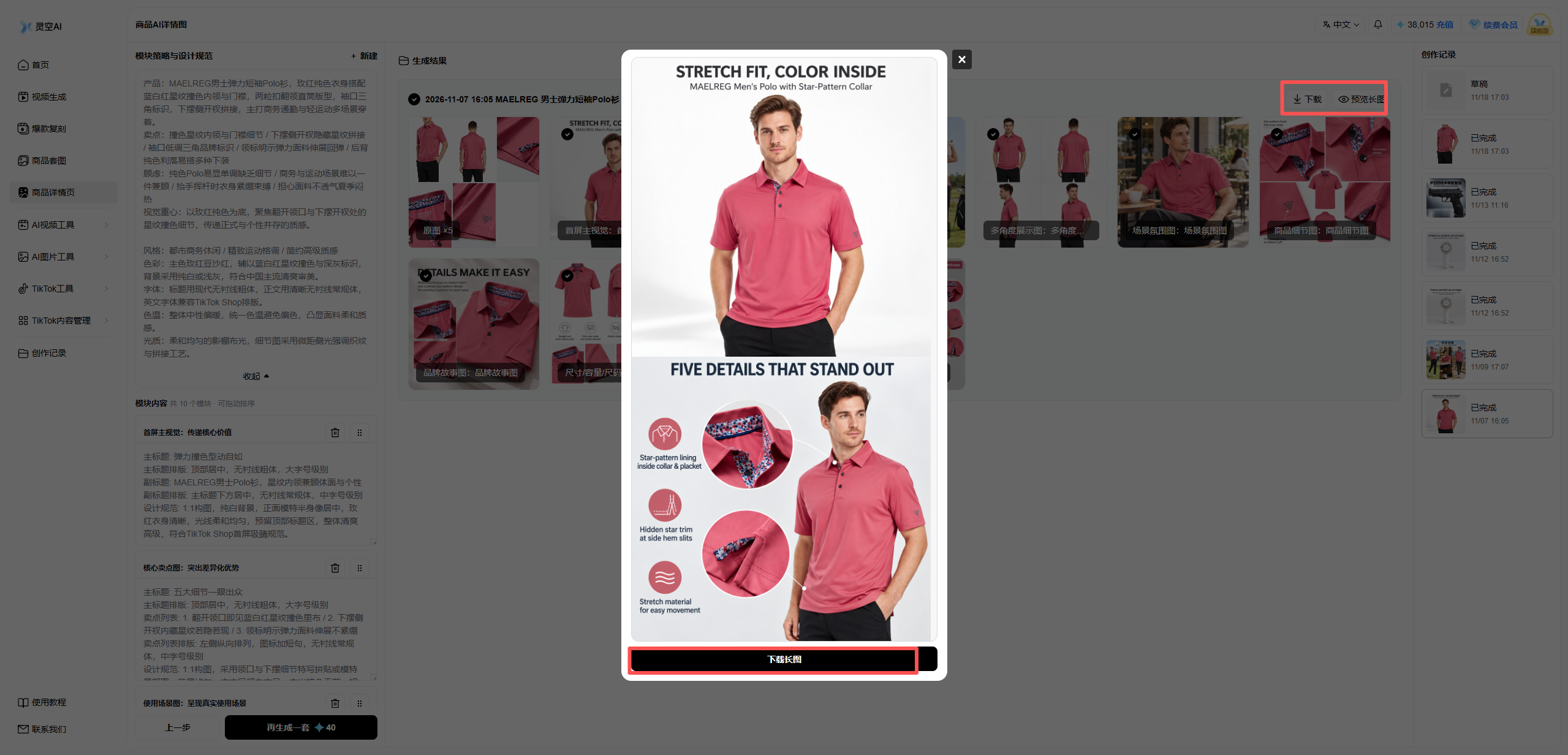
下载长图 点「预览长图」,核对已完成模块的拼接和顺序,再点弹窗底部的「下载长图」。