AI生成图片
AI生成图片有什么用?
从工作台「AI图片工具」进入「AI生成图片」。可以用文字做配图、海报,也可以参考已有商品照或 Logo 生成新图。
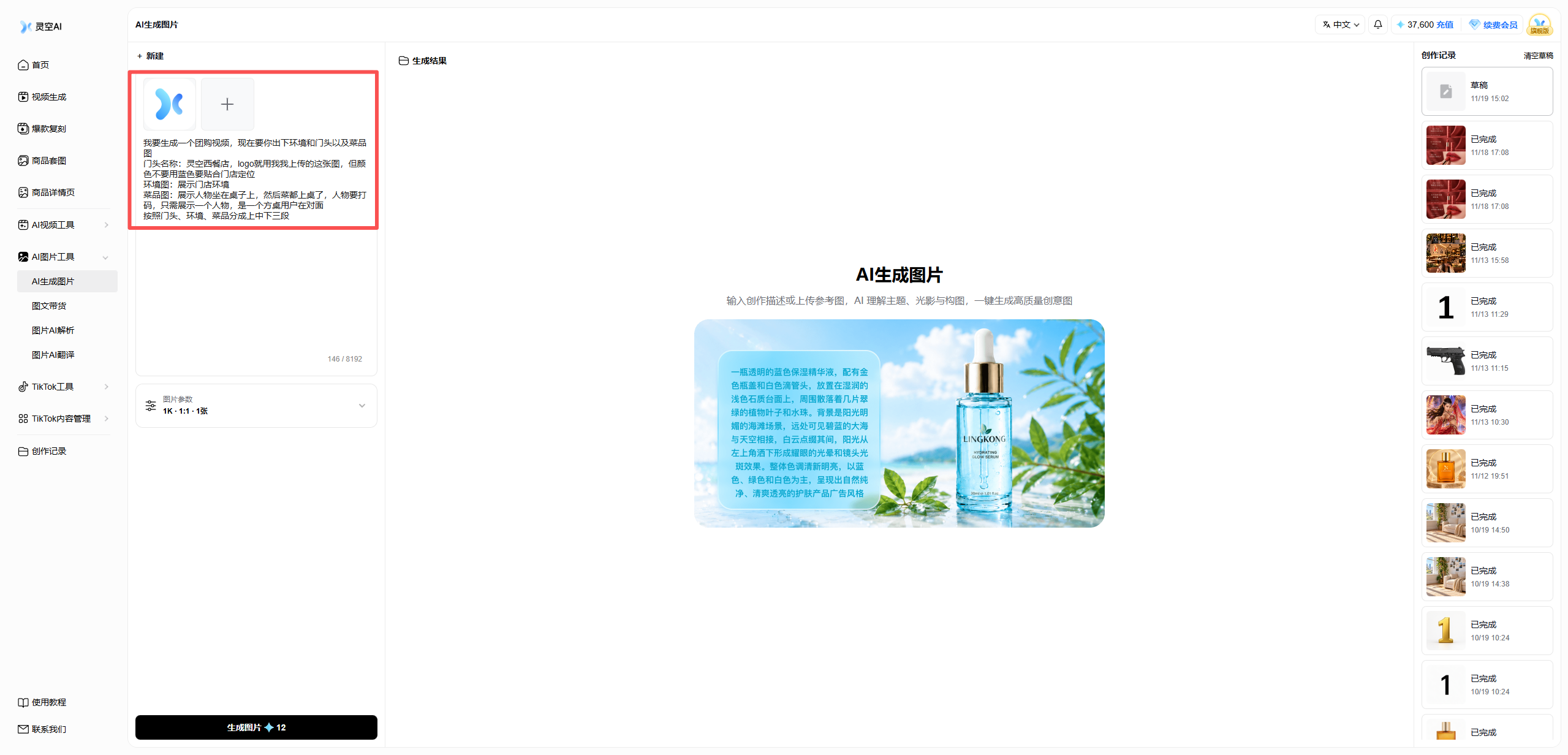
第 1 步 填写创作描述
-
直接写描述 从零做图时,写明主体、场景、构图和留白位置。例如“冰拿铁放在浅木桌右侧,左侧留白放活动标题”。
-
添加参考图 要保留商品外观、Logo 或参考某种光线时,先上传图片,再写明每张图的用途。比如“图 1 参考瓶身形状,图 2 只参考背景和光线”。支持 JPG、PNG,最多 3 张,单张最大 10 MB。
-
创作描述 必填,最多 8192 字。上传参考图后也要说明要保留和修改的细节。
第 2 步 设置图片参数
-
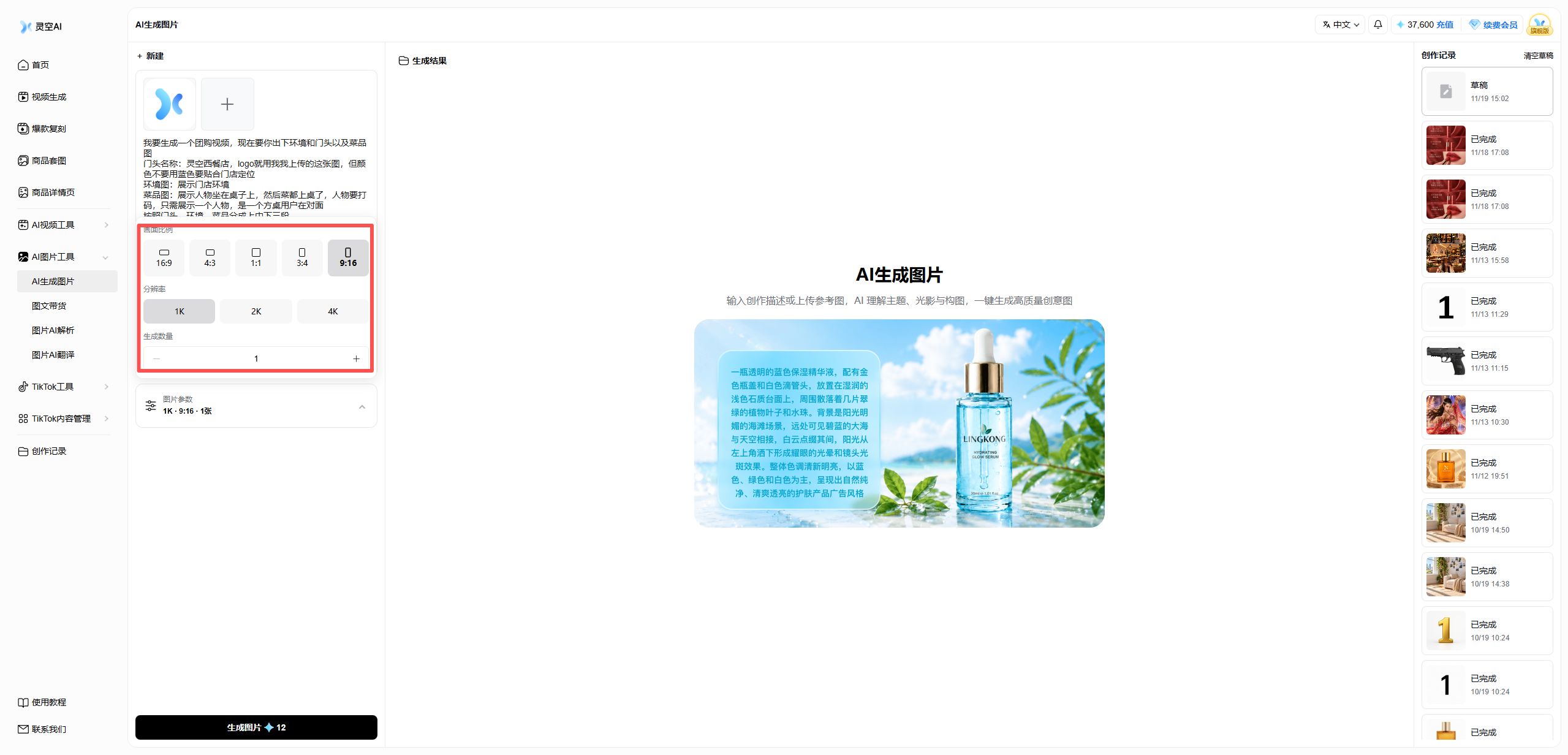
画面比例 方形商品位可选 1:1,竖版海报可选 3:4 或 9:16,横版可选 4:3 或 16:9。
-
分辨率 可选 1K、2K、4K。先试构图可用 1K,成图要放大展示商品细节时,再按交付尺寸选 2K 或 4K。
-
生成数量 可选 1~50 张。想比较两个构图时可选 2 张,使用同一份描述和设置。
第 3 步 生成、预览并下载
-
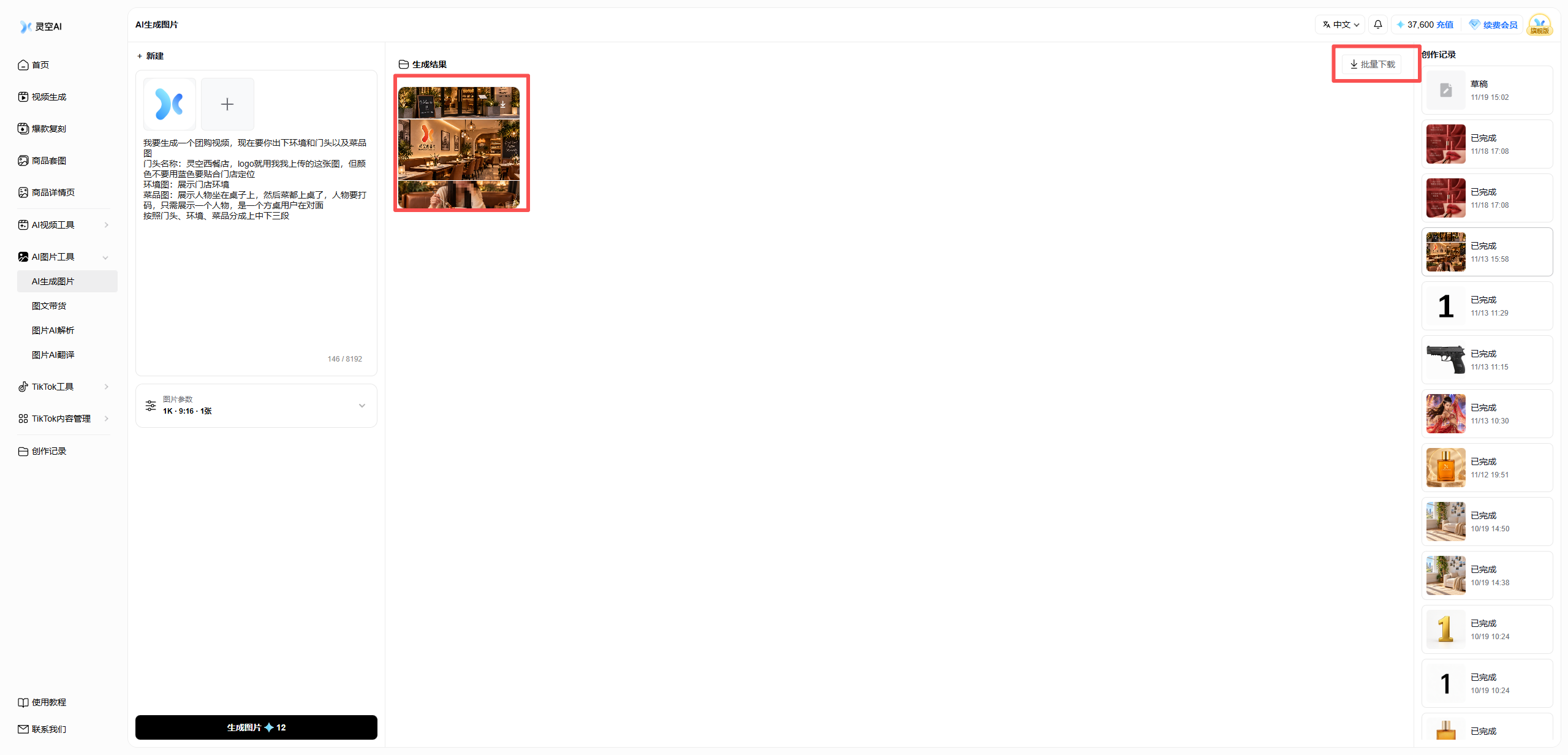
生成图片 核对张数和积分后提交。中间「生成结果」可一起查看本批图片。右侧每张图各存一条记录,回看某条「已完成」时,中间只显示那一张。
-
下载单张 点成图放大后选择「下载图片」,也可用结果图上的下载图标。
-
批量下载 留在显示本批多张图的结果页,点右上角「批量下载」。只打包当前结果中的已完成图片。
-
找回同批作品 打开历史记录后只显示一张时,可继续点右侧同一提交时间的其他记录。只想对比当前一批,提交后留在本次「生成结果」页。